用过旧版Inventor的童鞋们应该知道,早期版本的Inventor安装程序是允许用户自定义资源中心库(也就是咱们俗称的标准件库)。
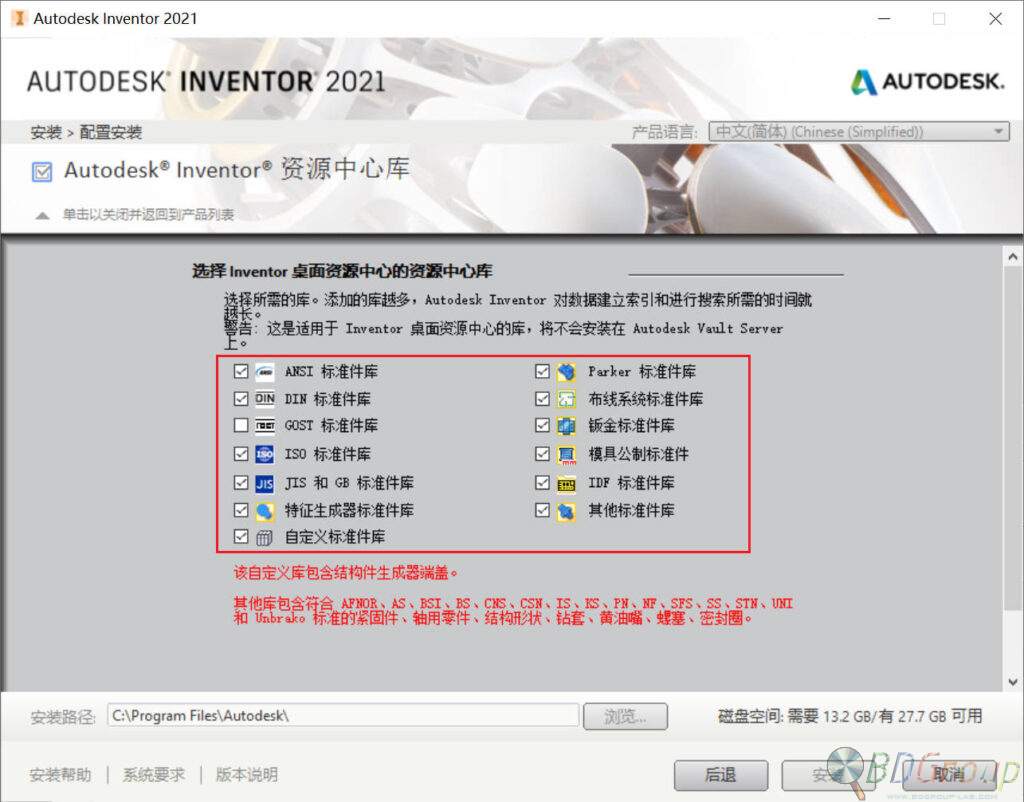
然而,从Inventor 2023开始,桌子采用ODIS安装器取代传统的安装器,结果导致用户不能再在安装程序内自定义安装标准件库了。
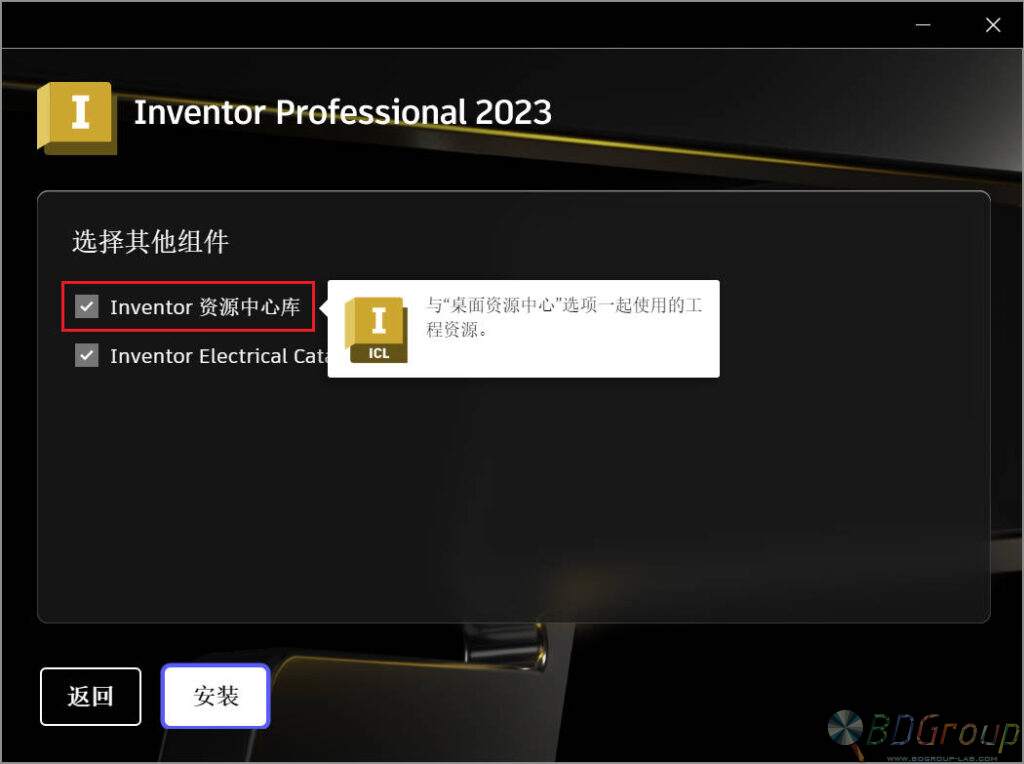
取而代之的是,需要登录一个拥有许可的Autodesk账号,并在账号内配置并下载在线安装程序才能使用。
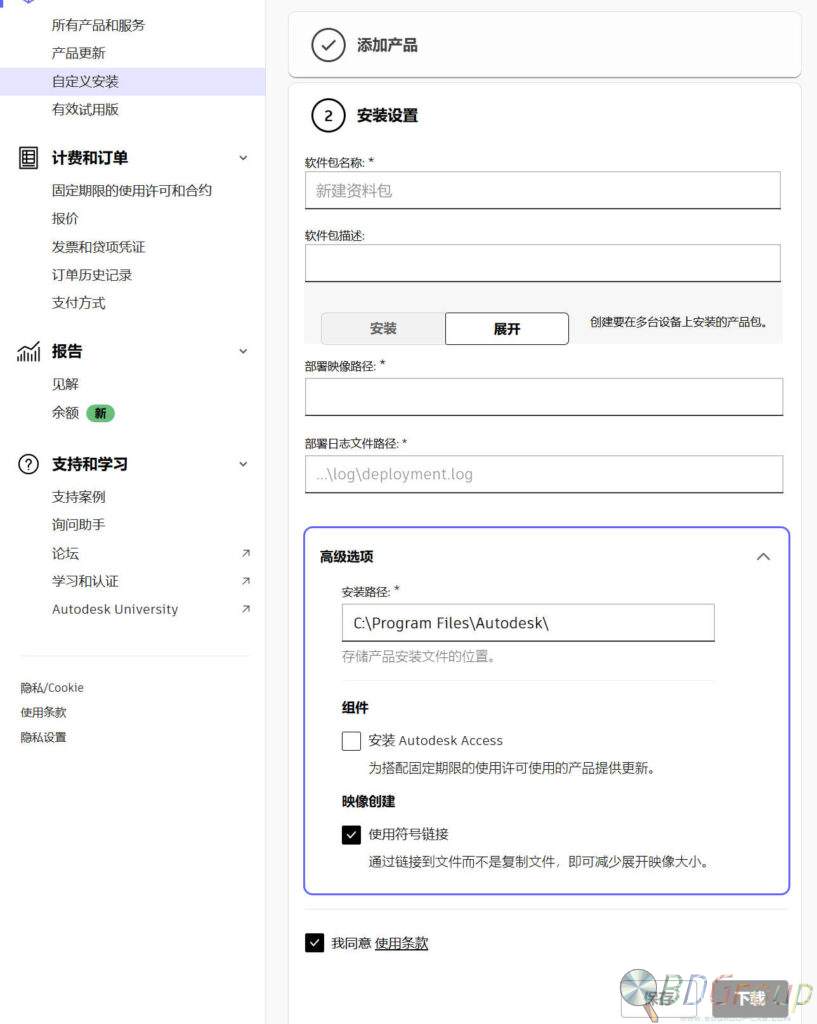
那么,还有没有什么方法可以实现快速“偷渡”呢?答案是有的。
视频教程
在未安装Inventor的情况下自定义标准件库
展开 / 收起
1、我们需要使用记事本来修改安装包根目录下的setup.xml文件。
请注意,如果是早期版本(2015-2018年)的Windows 10,亦或者是更老的操作系统,请使用诸如Notepad3、vscode一类的第三方记事本或编辑器来修改此文件!
2、如果您没有修改过这个文件,可以直接搜索关键字“DC_GOST”(通常在第55行)。如果您有修改过这个文件,可以搜索关键字“Properties”(通常在第51行)。
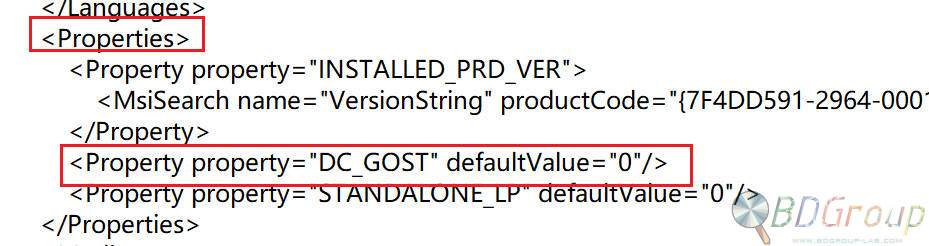
3、另起一行,然后将下面这段话输入进去。
如果DC_GOST行还在,可以直接复制那一行。

这段话就是告诉安装程序在安装过程中不安装这个标准件库。
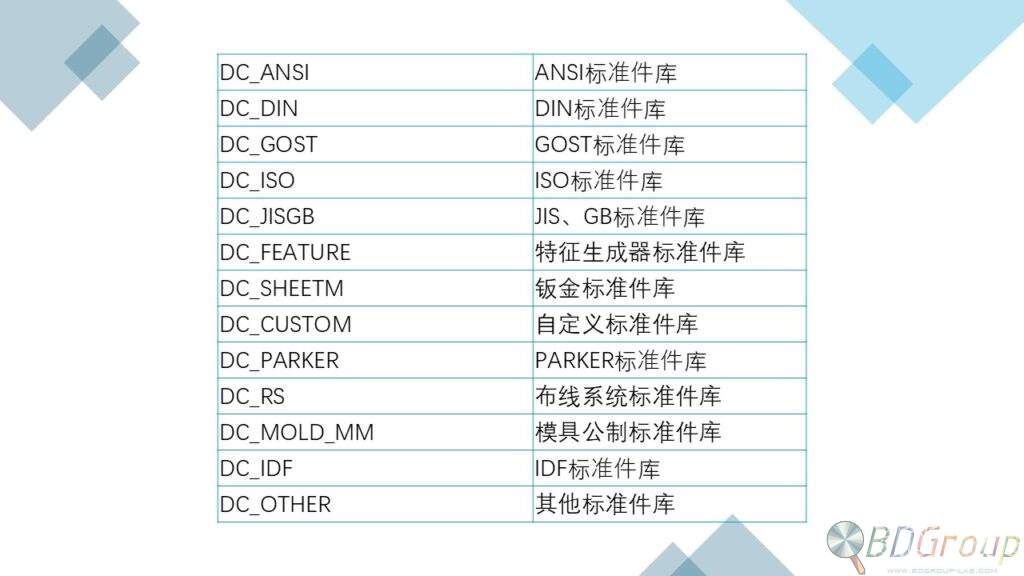
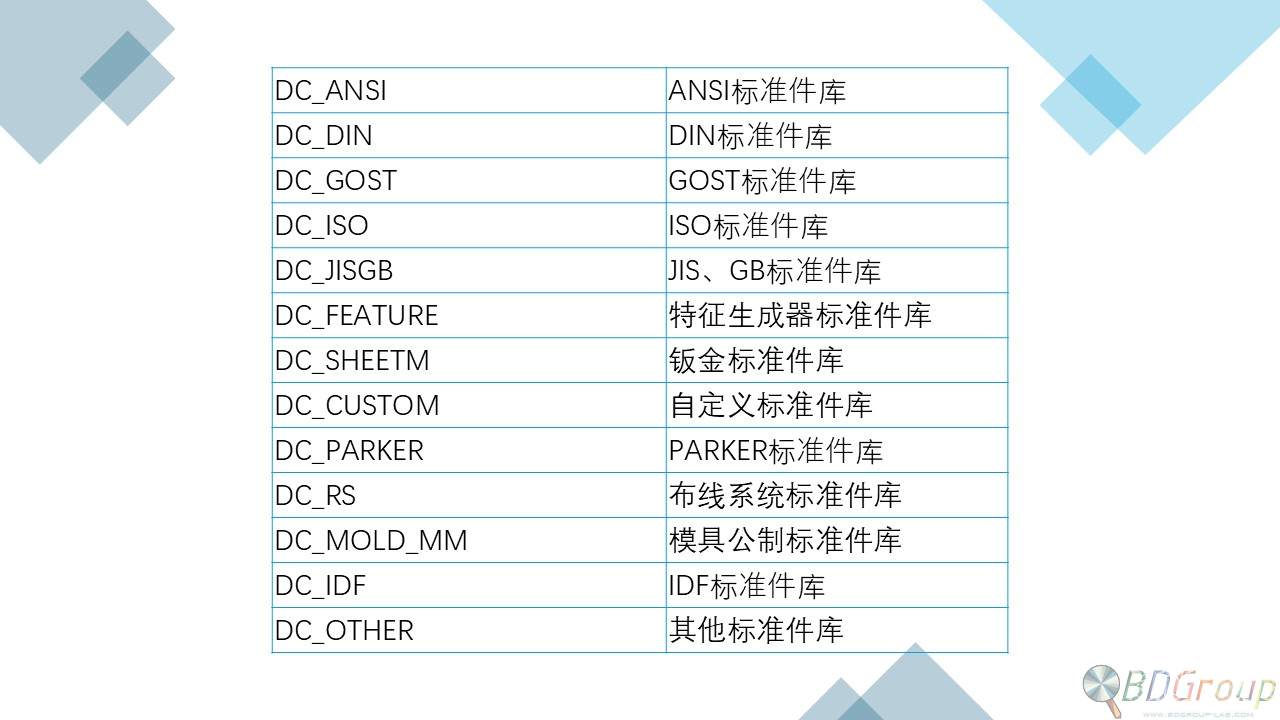
其中,标准件库代码与实际名称的对应关系见下图:
4、保存文件。如果语法没有错误,此时再次运行安装程序就可以正常安装了。
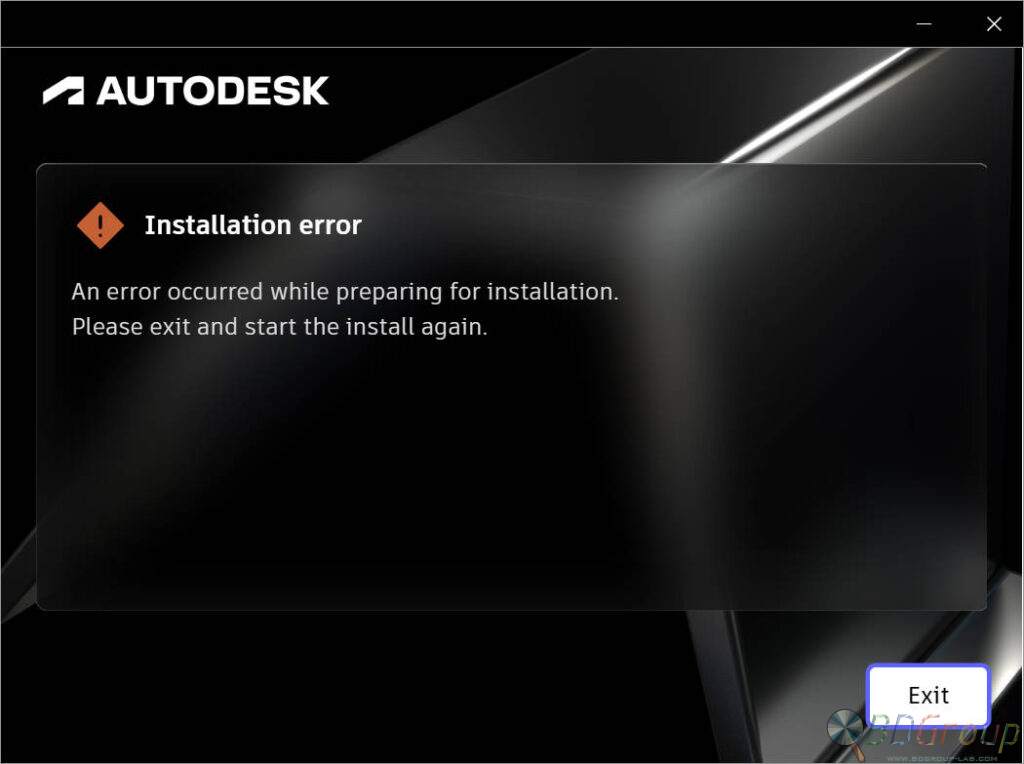
如果改完运行安装程序出现这样的提示,说明您刚才的修改存在语法错误或格式错误,请重新来过。
已经安装了Inventor如何删除标准件
展开 / 收起
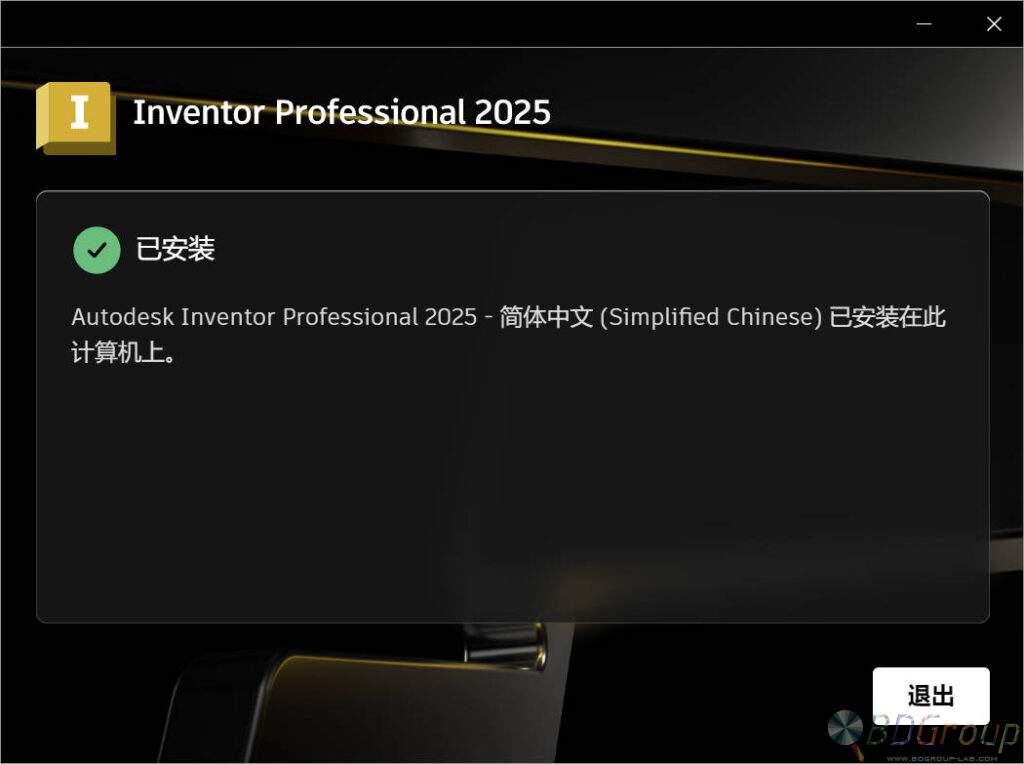
如果您已经装完了Inventor,那么想通过再次运行安装程序直接修改是做不到的。因为ODIS不支持这个修改安装。
此时,我们需要进入它的内容目录(默认位置C:\ProgramData\Autodesk\Inventor xxxx\Content Center\Libraries。其中xxxx代表您安装的年份号)
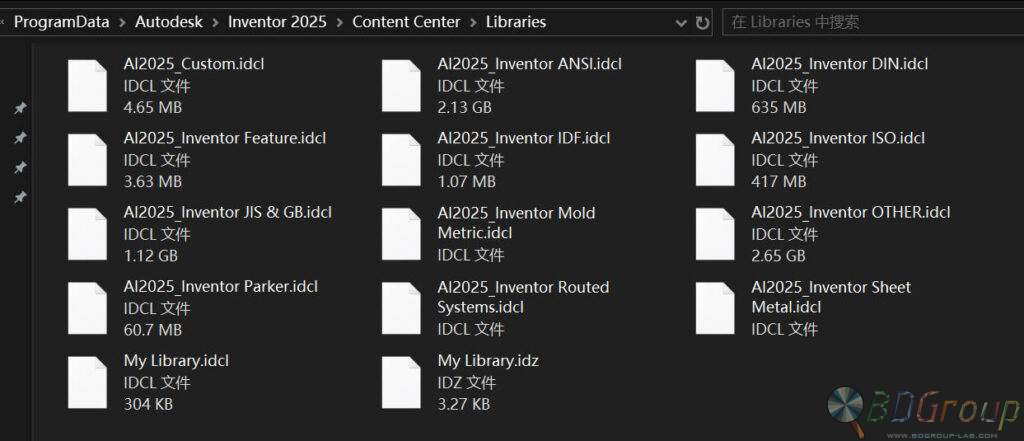
直接删除不需要的标准件库文件即可(删之前记得先关掉inventor)。
已经安装了Inventor如何补装标准件
展开 / 收起
如果之前漏装,或者误删了某个标准件库,现在又需要了,怎么办?其实也可以手动把它补回去。
要补标准件库,需要您有原始的安装包,或者周围其他电脑上有已经装好的标准件库。
如果周围其他电脑上有已经装好的相同年份的标准件库,那么很简单。直接将另一台电脑的内容目录(默认位置:C:\ProgramData\Autodesk\Inventor xxxx\Content Center\Libraries。其中xxxx代表您安装的年份号)复制过来替换即可。
如果没有这样的电脑,也可以利用安装包来提取。
1、进入安装包根目录\Content\DCLibrary\DesktopContents\。这里有一堆idz格式的文件,这个就是标准件库文件,但我们并不能直接将其复制到Inventor的内容目录下,因为这是个压缩文件。
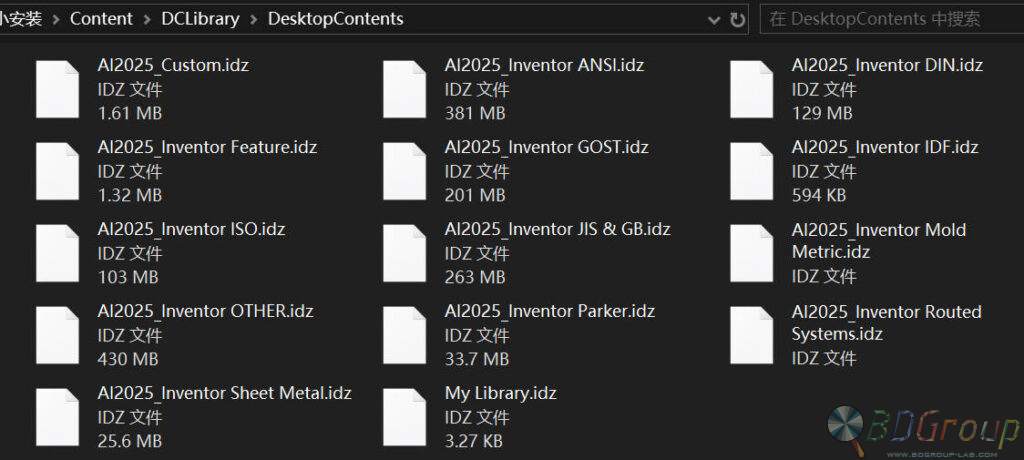
2、使用7-zip打开需要安装的标准件文件。
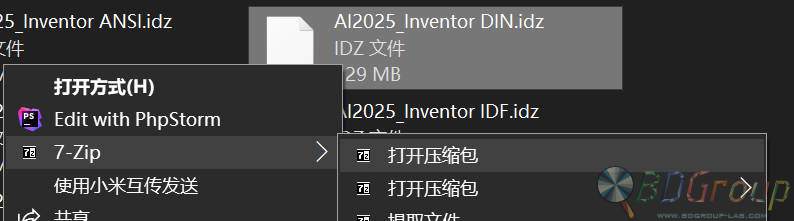
此时您能够看到一个没有扩展名的文件。
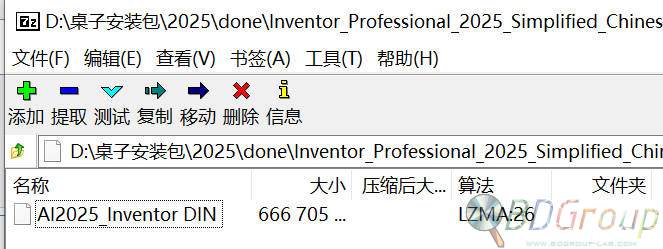
3、将该文件解压缩到Inventor内容目录下。
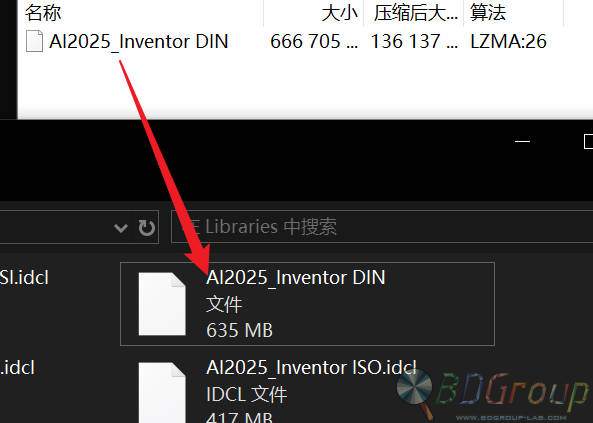
4、重命名刚才解压出来的文件。
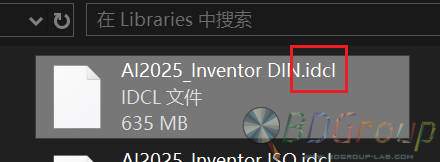
在刚才解压出来的文件名末尾加上.idcl(注意:请确保已经勾选了显示文件扩展名选项!)







Comments 2 条评论
既然,那么独立版的ODIS在哪里?精简版AutoCAD2025是不是也蓄势待发了呢?期待中!!!
@千风 Inventor安装包里的那个ODIS就是精简版。安装脚本在安装包里面