






起因:
站长一直使用Teams接收服务器和网站的各种通知。直到7月9日那天,站长收到了Teams发来的通知。
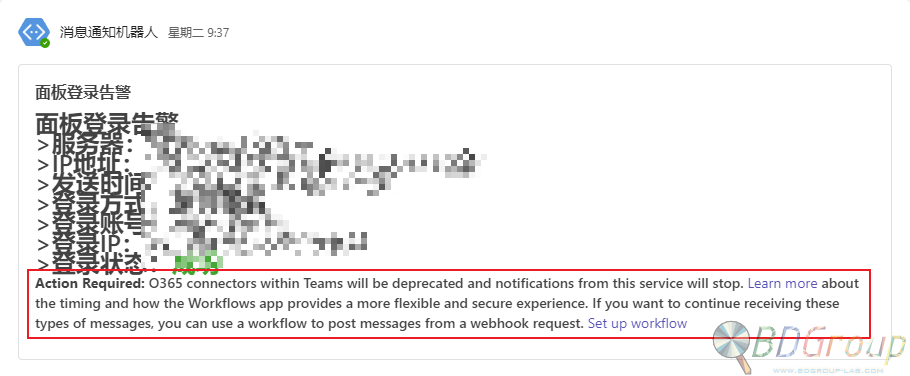
大概意思是微软砍刀部准备把Teams团队内的webhook传入功能砍掉,改为使用工作流(改名部:Microsoft Power Automate->工作流)传入。
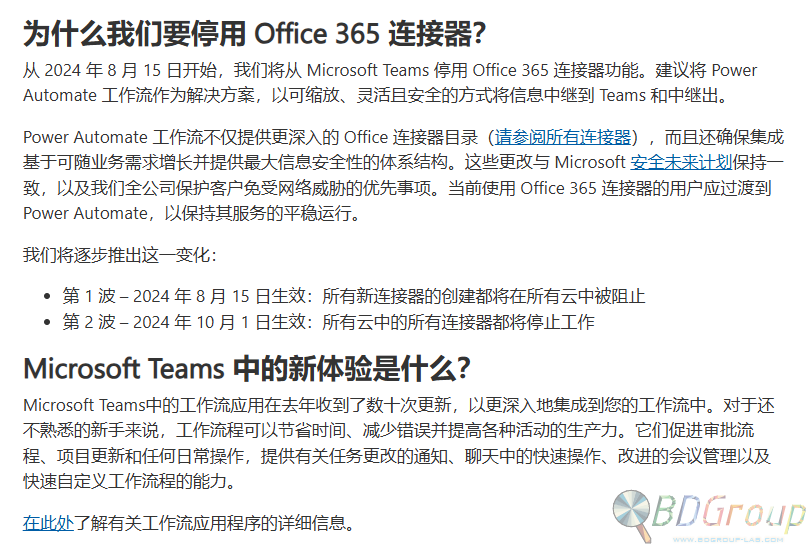
不过好在,微软也提供了一个简单的示例,对于一般的需求,完全可以照抄这个示例。
一、创建工作流
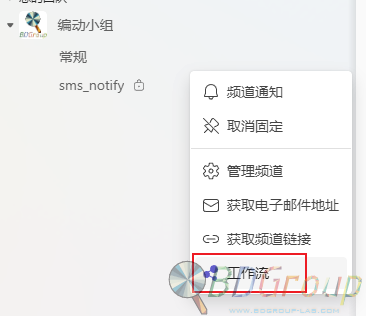
1、在Teams中找到需要推送消息的团队,点右侧的三个点-工作流。
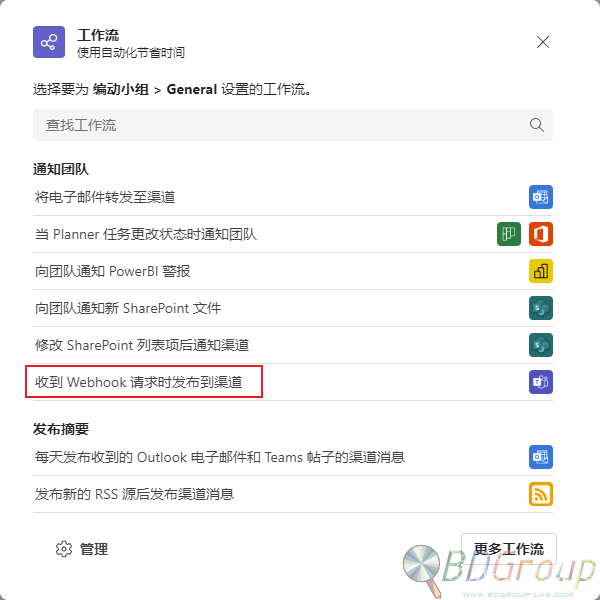
2、在弹出的工作流中点击“收到Webhook请求时发布到频道”。
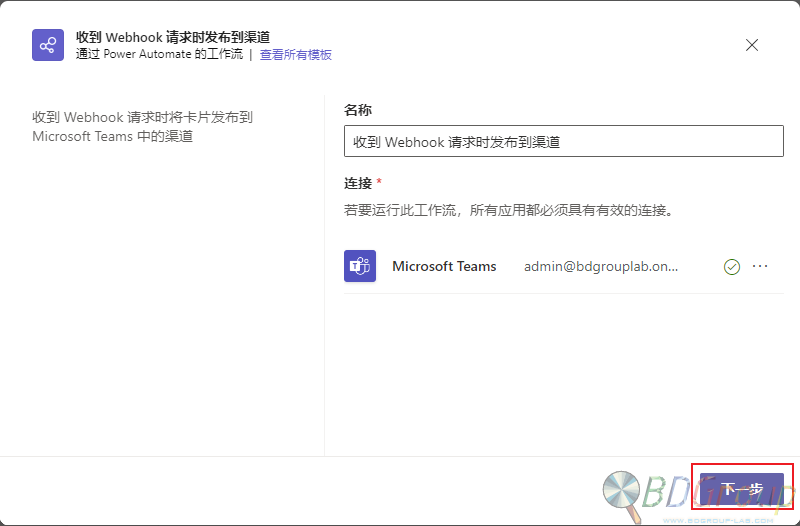
3、待系统检查完毕后点“下一步”。
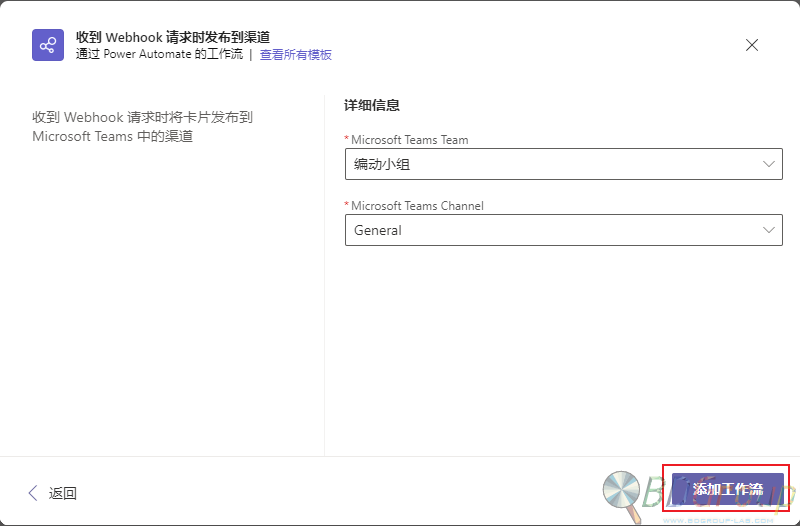
4、一般情况下此处保持默认,然后点“添加工作流”。
此处两个选项分别代表团队和频道(说人话就是你要把消息发送到哪个群里面)
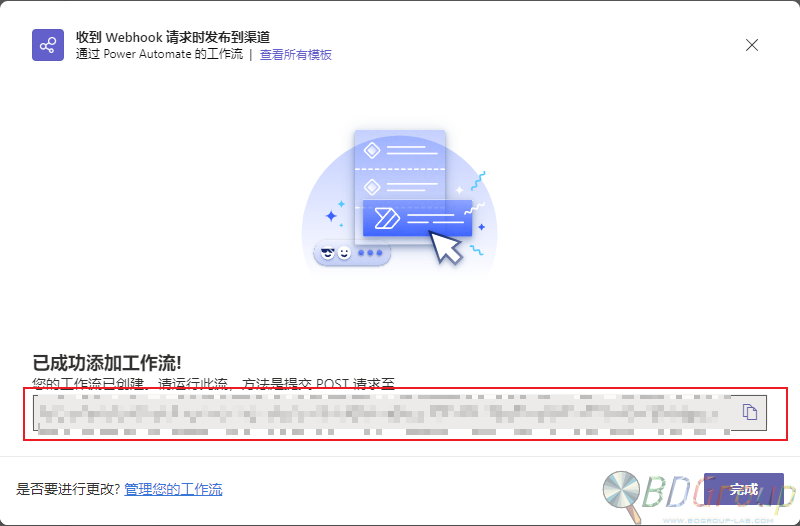
5、如果一切正常,就能看到一个地址,把这个地址复制下来备用。这个地址就是新的webhook地址。
二、遗失webhook地址时如何找回
如果遗失这个地址,可以在workflows里找回。
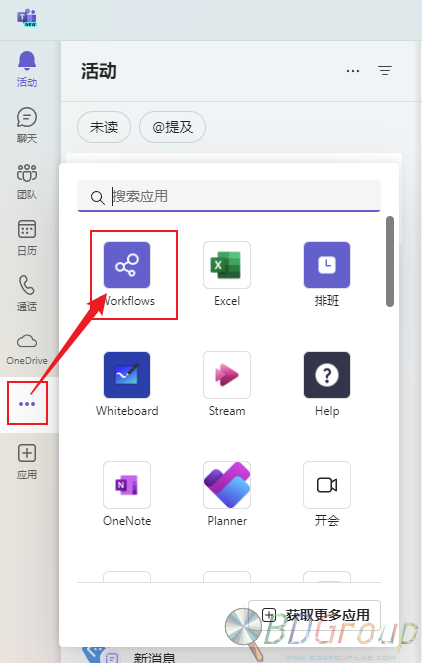
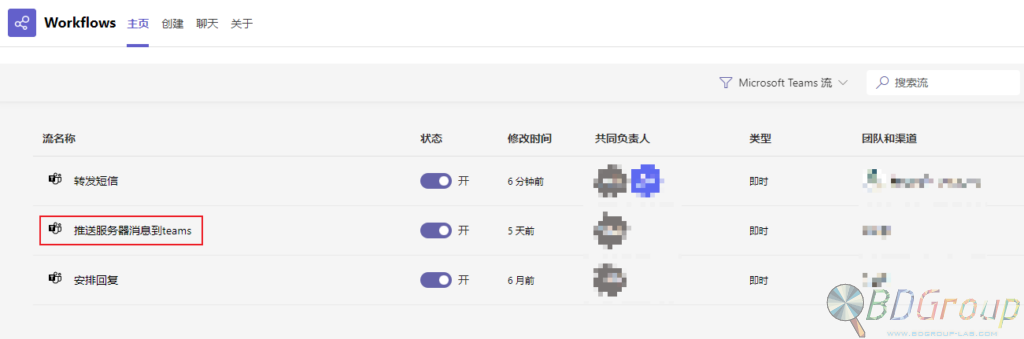
1、在Teams里点击左侧的更多应用-workflows。
2、找到并点击刚才创建的工作流。
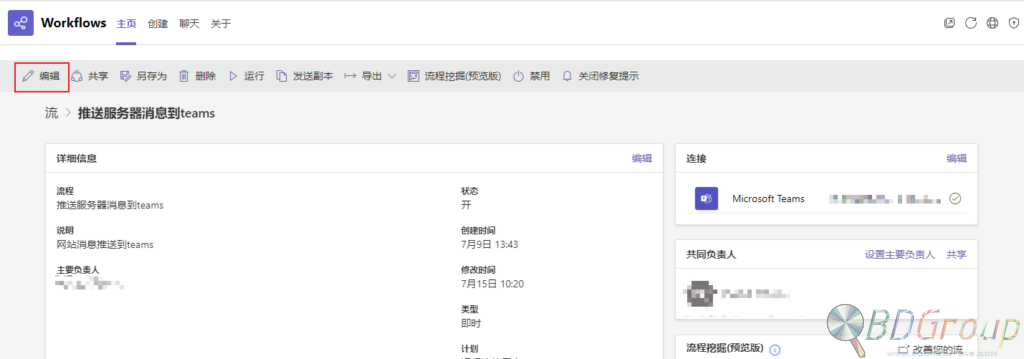
3、点击顶部的“编辑”。
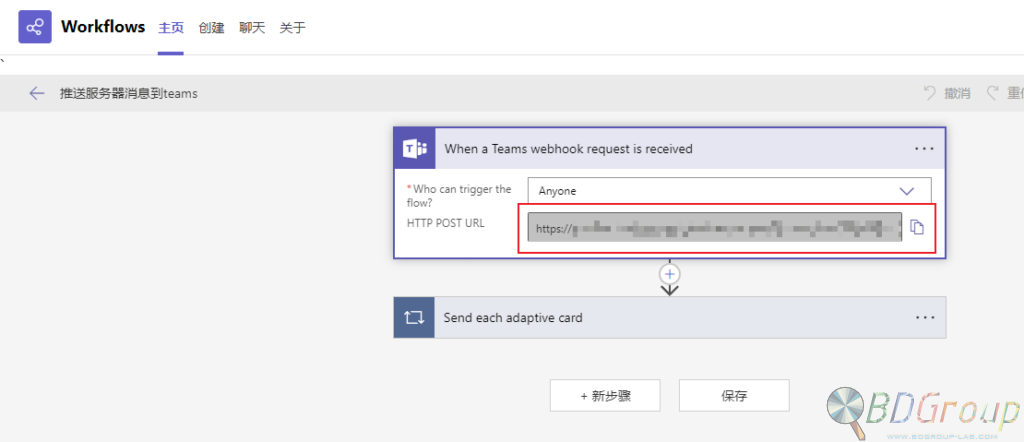
4、点击第一个块,下方的“HTTP POST URL”就是webhook地址。直接点击旁边的复制按钮即可复制这个地址。
三、专有频道的工作流
对于专有频道(频道名右侧有个锁标志),在创建完工作流后还需进行额外的设置,否则在运行中会报错(具体表现为没有发送权限)。
1、参考章节《遗失webhook地址时如何找回》,进入编辑模式。
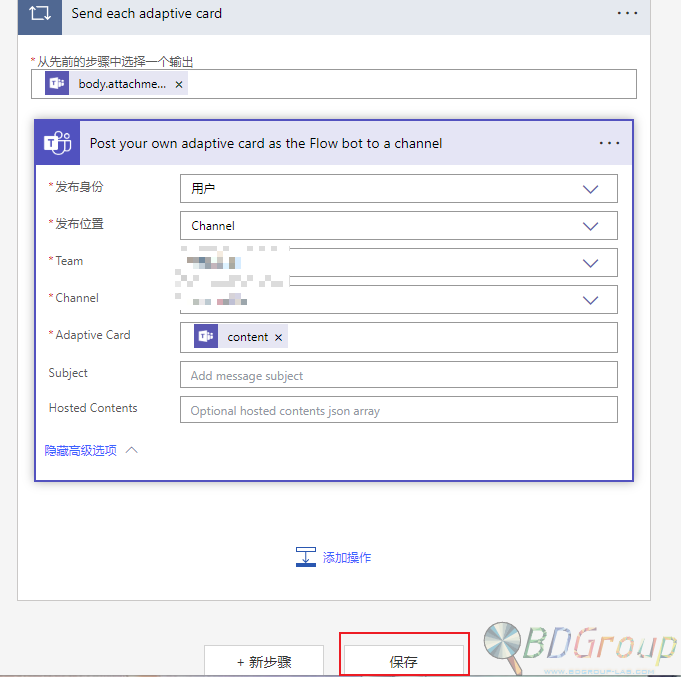
2、依次点击下面的“Send each adaptive Caed”-“Post your own adaptive card as the Flow bot to a channel”。
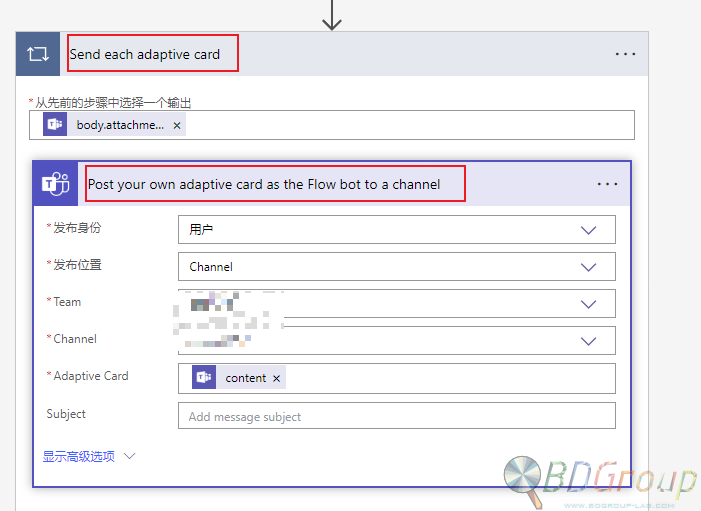
3、将“发布身份”从“流机器人”改成“用户”。
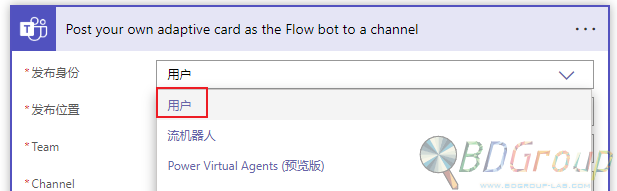
4、确认一下此处的team和channel信息是否正确。全部修改完成后,点击页面最下面或者右上角的“保存”。
四、推送消息
在微软的示例页面中,有一个demo代码,我们可以直接利用这段demo来推送。
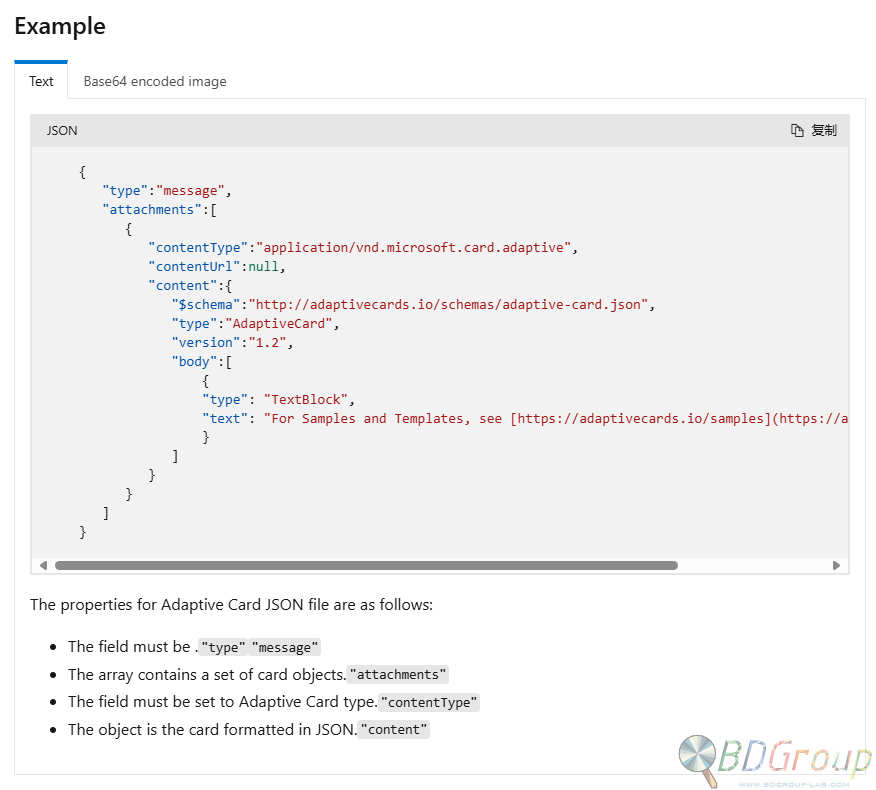
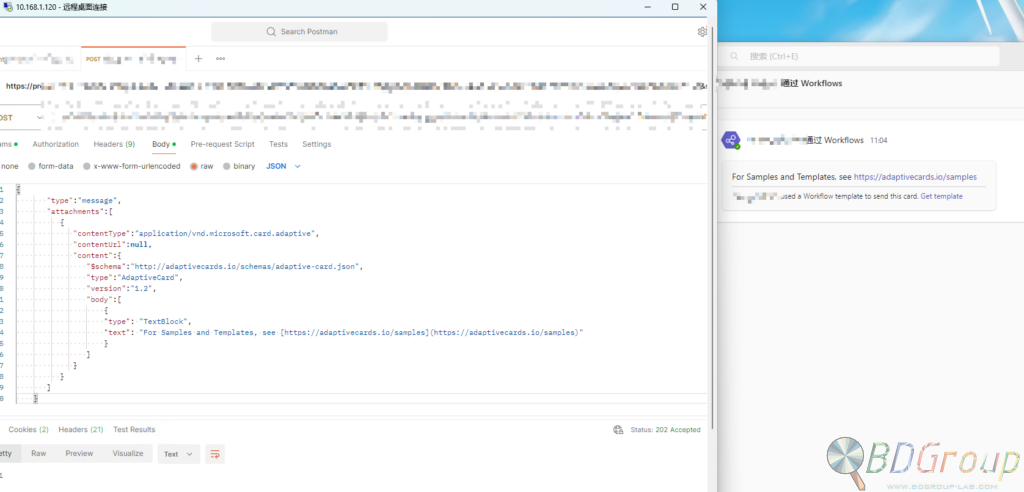
利用Postman发送这段demo。如果配置正确,就能在Teams里看到这条消息了。
Comments NOTHING