






各位用户,
从《Mastercam虚拟狗安装器 1.1.2.2》开始,我们正式支持“测试空间”和“平行空间”两种工作模式。相比于传统模式,新增的两种工作模式主要应对微软不断加强的驱动黑名单限制。
(虽然说站长手里仍有可以用于传统模式的驱动签名证书,但站长已经决定不再对外提供使用此证书签名的驱动,因为就算更换了签名,也一定会因为被滥用从而被微软修复掉。)
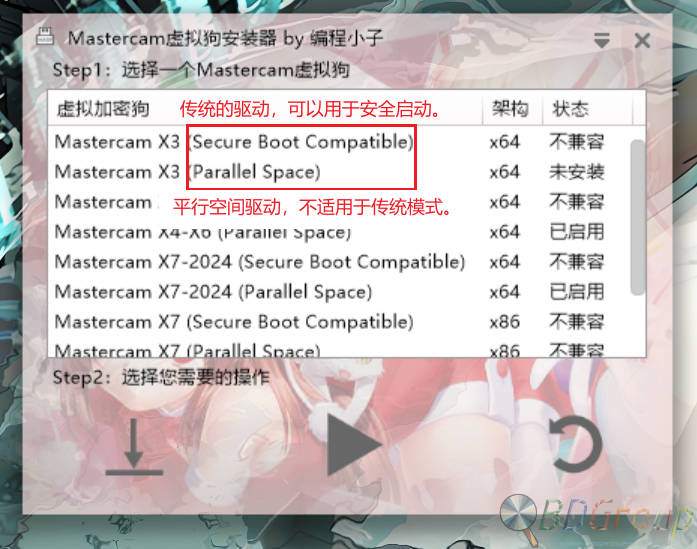
何为“测试空间”和“平行空间”?
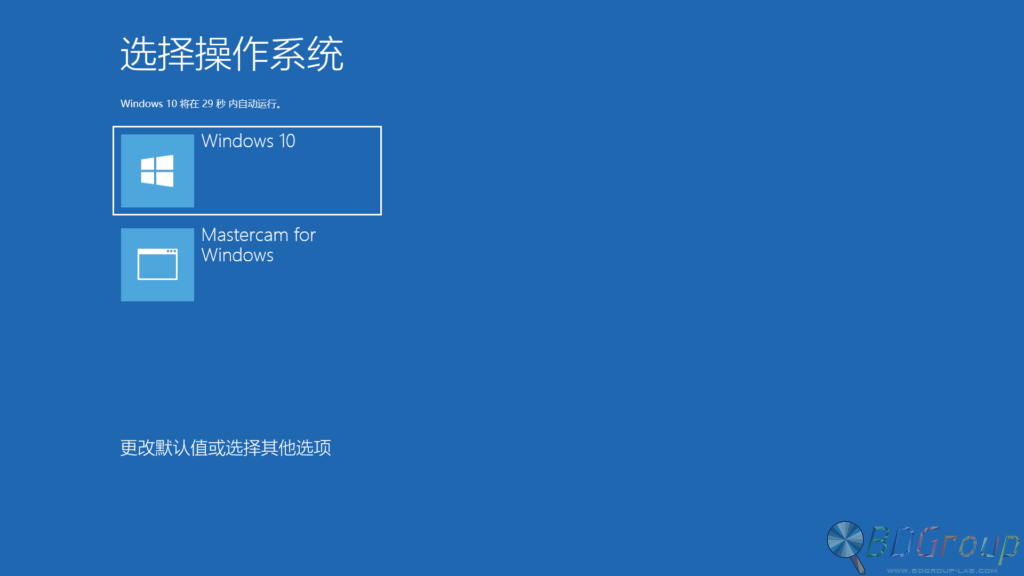
所谓“测试空间”,即利用Windows自带的“测试模式”创建的一个多重引导操作系统。感觉微软的规定,所有未经EV签名的驱动都可以在测试模式中正常加载和使用。因此,我们完全可以利用这个模式来加载Mastercam虚拟狗并运行Mastercam。
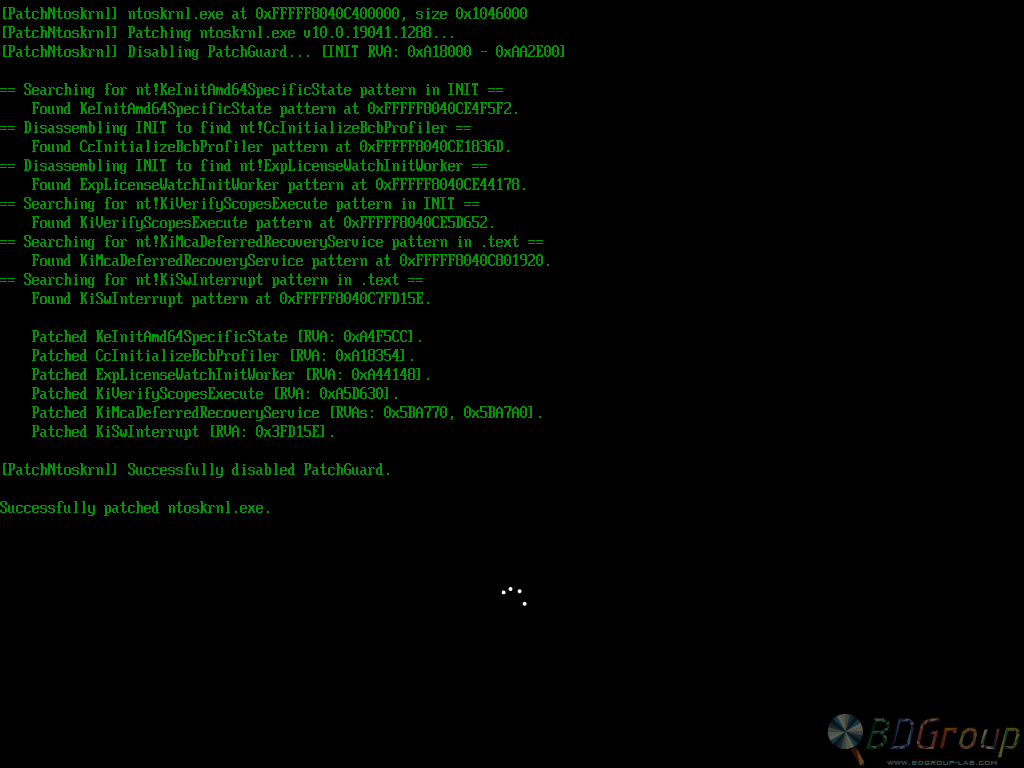
而”平行空间“,是利用主板的UEFI,加载一段特制的引导,来实现在不修改Windows文件的情况下对正在加载的Windows内核进行修改,最后通过Windows内的代理程序以达到绕开Windows的驱动程序签名限制,从而实现加载Mastercam虚拟狗。
如何开启“测试空间”和“平行空间”?
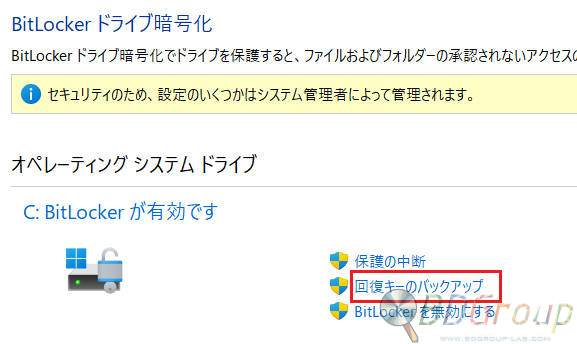
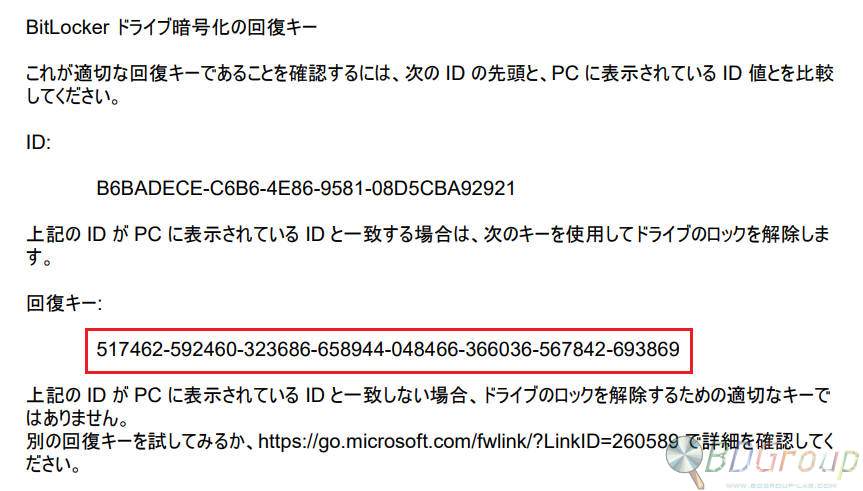
1、在您正式开启前,请先检查一下您的操作系统有没有开启BitLocker或设备加密。如果有,请务必关闭系统分区的BitLocker。如果无法关闭,则备份系统分区的BitLocker恢复密钥。
2、准备当前电脑的系统安装盘或恢复盘。(极少数电脑在修改完相关设置后必须重装系统才能用)
3.1、如果您的电脑主板是BIOS模式,或者您的主板虽然是UEFI,但没有启用“安全启动”功能,则直接跳转至第7步。
3.2、如果您的电脑在开机阶段可以进UEFI,则直接按快捷键进入UEFI(通常是DEL、F2、F1。如果不是,请自己百度自己电脑主板进入UEFI的快捷键),然后跳转至第7步。
4、如果不能在开机阶段进入UEFI(如苹果电脑),则先进入操作系统,然后按住shift,点击“重启”。
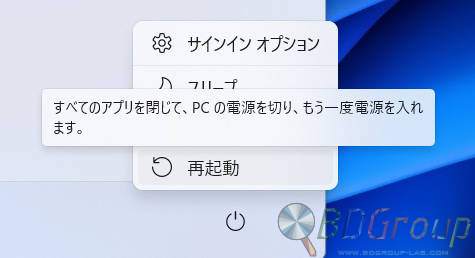
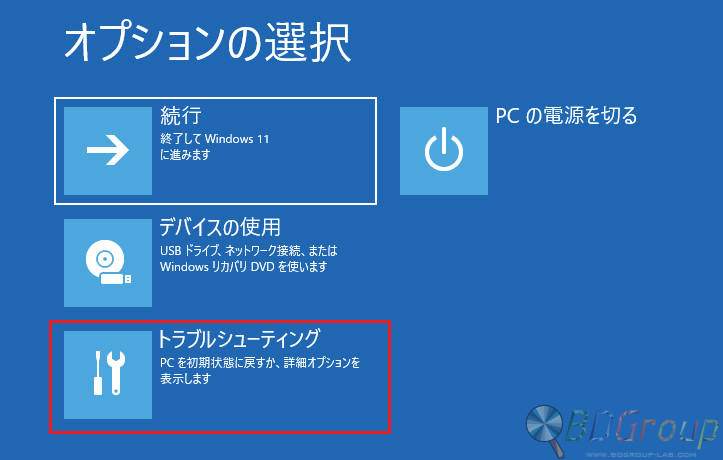
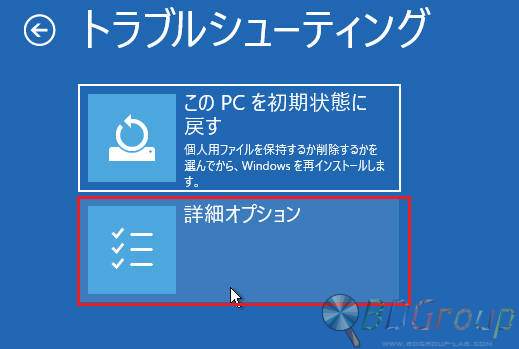
5、依次点击“疑难解答”-“高级选项”-“UEFI固件设置”-“重启”
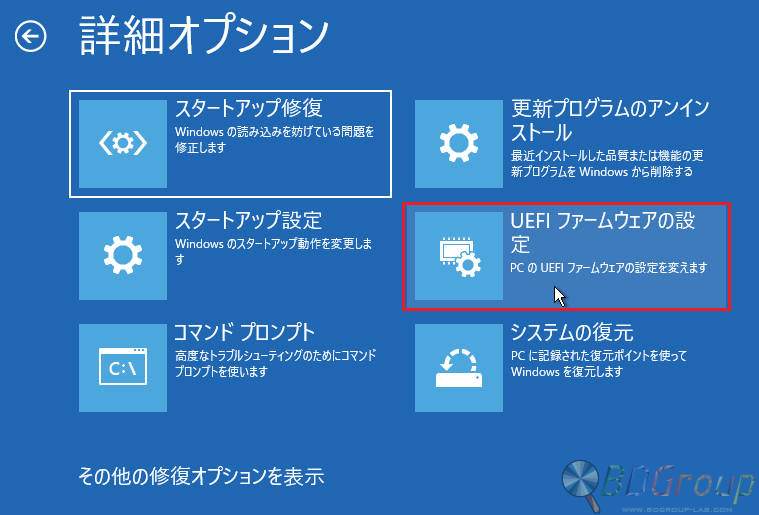
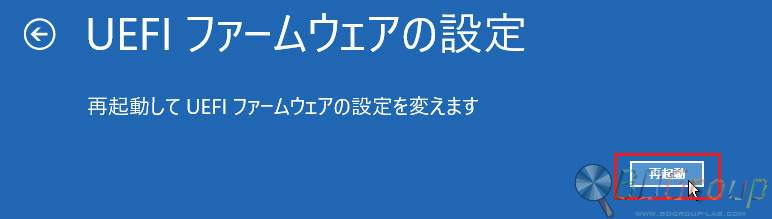
6、在UEFI中,找到与Secure Boot相关的条目,将其关闭。然后保存重启。
7、打开《Mastercam虚拟狗安装器》,点击右上角的小三角,点击“创建测试空间”或“创建平行空间”。
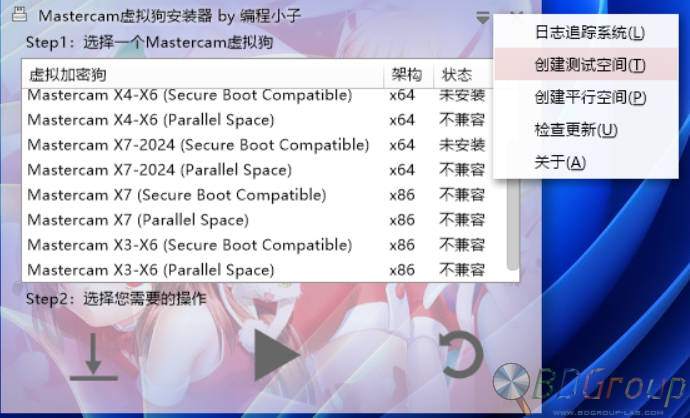
8、点击“创建”。
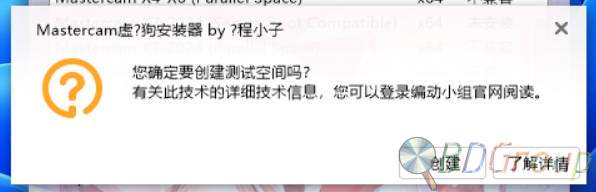
9、提示创建成功后,直接重启电脑,即可在开机选单中看到“Mastercam for Windows”选项,点击它进入。
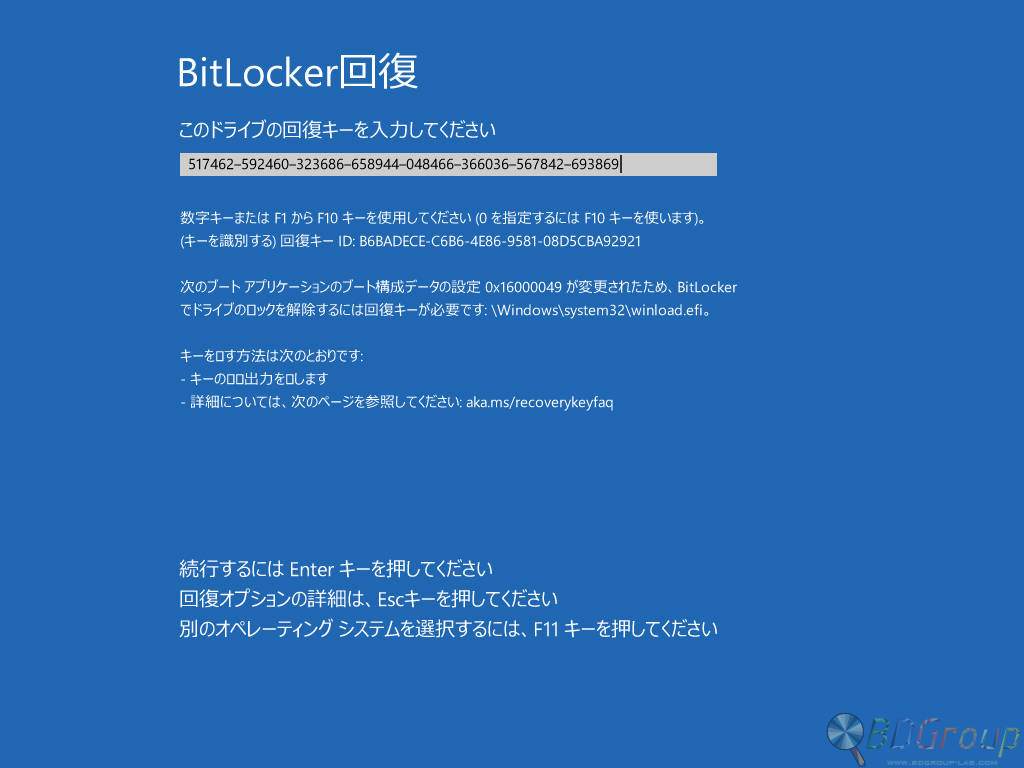
10、如果系统蓝屏,并要求您输入恢复密钥,则请把第1步备份的恢复密钥输入进去(共48个数字,别输错了)。
11、再次打开安装器,此时可以看到原本“Parallel Space”一行的状态已经从“不兼容”变成“未安装”。
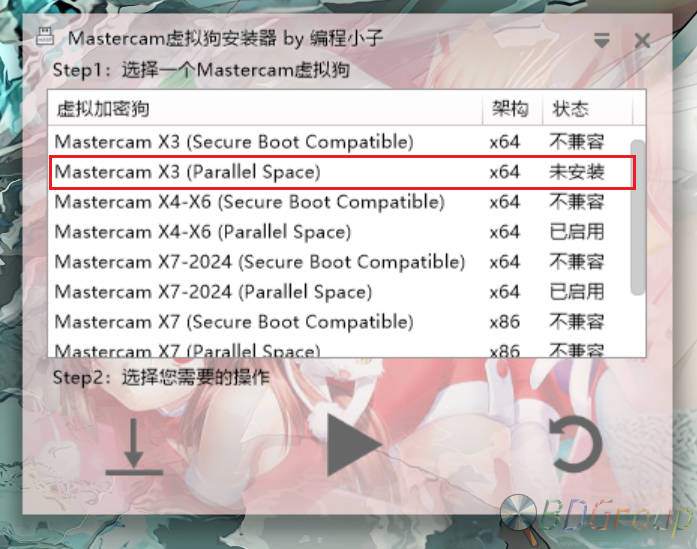
12、选择Parallel Space驱动,正常安装即可。
使用限制
1、“平行空间”不支持使用BIOS启动的主板。
2、“测试空间”不支持带反作弊系统的网络游戏。经测试,实装以下反作弊系统的游戏无法在测试空间下运行:
Anti Cheat Export (ACE,原Tenprotect)
BattleEye (BE)
Easy Anti Cheat (EAC)
Game Protect Kit (盛大出品的GPK)
TruePlay (已经死于微软砍刀部)
Valve Anti Cheat (VAC)
Xigncode3
实装以下反作弊系统的游戏可以在测试空间下运行:
Nexon Game Security
以下游戏因为站长没有账号,所以无法测试反作弊兼容性。请有账号的同学自测一下,然后可以将结果反馈给我们,以便于我们完善此列表:
米哈游旗下的游戏
5E对
B5对战平台
3、“平行空间”不支持带反作弊系统的网络游戏。经测试,实装以下反作弊系统的游戏无法在平行空间下运行:
Easy Anti Cheat (EAC)
4、由于Valorant强制要求使用UEFI Secure Boot,所以如果您需要运行此游戏,建议您单独为它配一台电脑,或者将Mastercam和虚拟狗装在直通了显卡的Hyper-V虚拟机中使用。
Comments 9 条评论
为什么测试模式一关,虚拟狗就报警,mc就打不开了。必须要开着测试模式才能使用吗?(win11)
@数控一哥 您好,
自Windows vista开始,所有驱动程序必须拥有合法签名才能使用。
平行空间和测试空间都是使用第三方或者内置的方法突破签名限制,因此必须满足相关要求才能使用。
用uefl启动后来开启软件 如何再返回到bios正常模式下 要如何操作呢
@[email protected] 不支持在BIOS下使用。但如果您会黑苹果,可以尝试利用它。
谢谢你
想要正常的签名的,可以吗,可以付费都行。
为什么当前只开放了测试空间,没有开放平行空间的创建,点击创建平行空间提示在以后版本登场
@星光闪耀 平行空间是由两部分组成的,引导层和agent要搭配起来使用才行。现在agent端存在问题,所以就不开放了。
great