






说明
1、有关安装时期使用的硬件,请参考《测试环境》。
2、随着硬件的升级,我们不保证此教程一定适用于之前或者之后的系统版本。
3、教程均在原版系统下制作。受电脑内已安装软件数量、版本影响,截图内容未必一定与您实际安装内容完全一致。请以安装结果作为判断依据。
4、如无特殊说明,我们默认您正在使用管理员账户操作,或者您拥有管理员密码。
5、如无特殊说明,我们默认您的计算机已经联网。
所需软件包
修改过程
* 本文以Inventor Pro 2022进行演示,向上兼容。版本太低有可能会失败。
1、解压相关文件。
解压有问题?
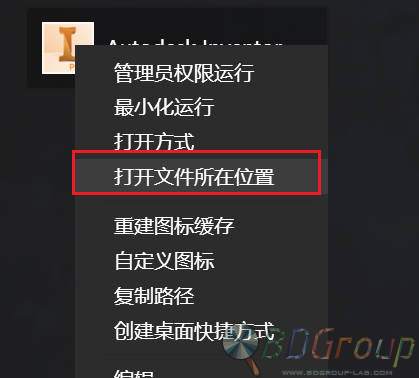
2、右键Inventor快捷方式,点击“打开文件位置”,进入Inventor安装目录。
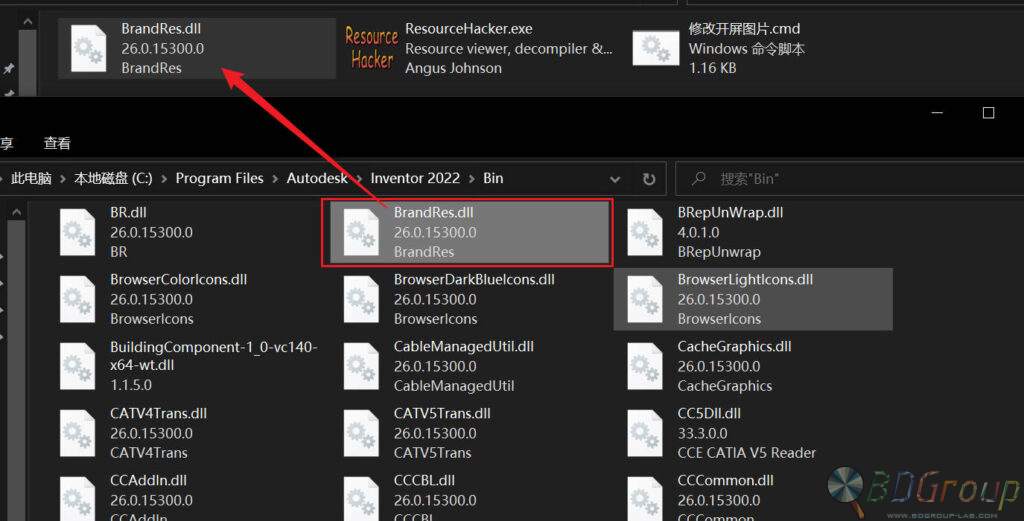
3、向上翻,找到BrandRes.dll(可以快速在键盘上按br,即可定位到此文件),将其复制到脚本根目录下。
4、运行“修改开屏图片.cmd”。

5、如果版本支持,您会在脚本目录下得到一个Bitmap108.bmp文件。

6、用编辑器(如Photoshop、画图)编辑此文件,或者将自己事先做好的文件替换该文件。
* 修改时,请注意图片尺寸和位深度不可变更,以免导致软件无法启动。
7、修改或替换完成后,按任意键回写文件。
8、如果回写成功,会自动打开资源管理器。
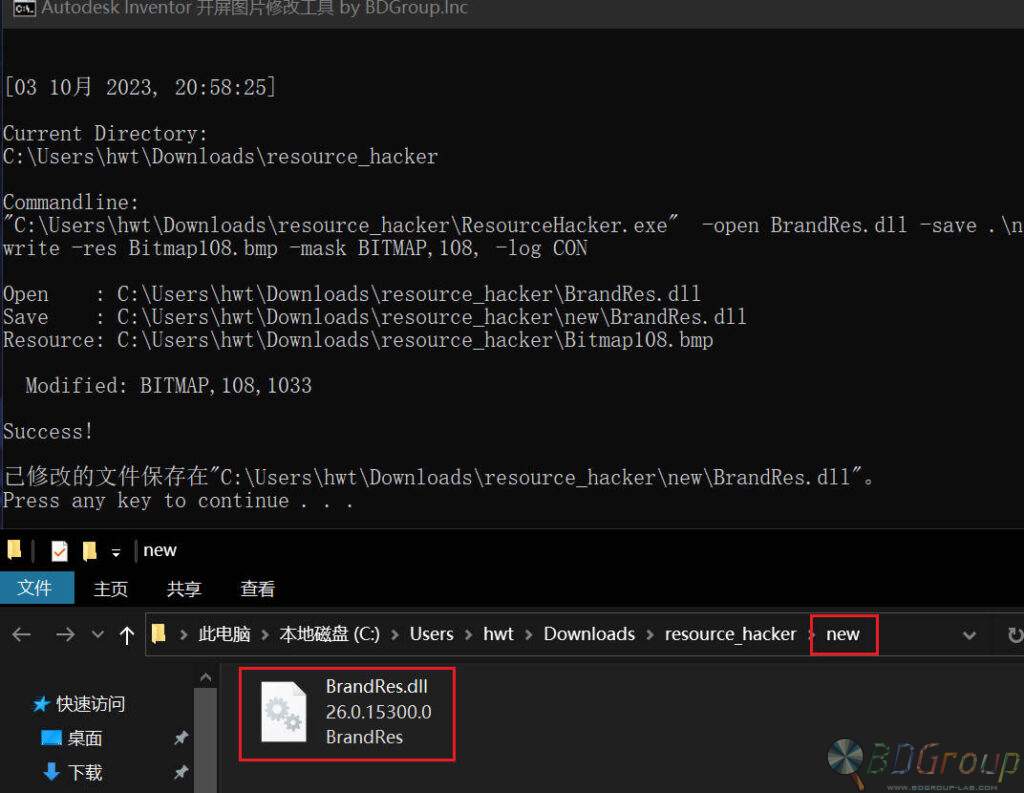
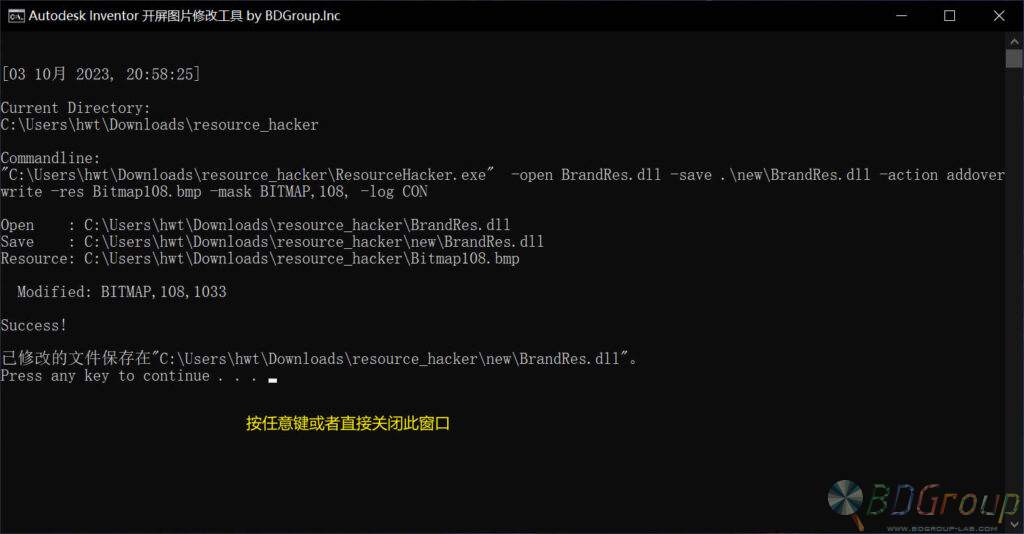
9、按任意键或直接关闭脚本窗口。
10、将new目录下的BrandRes.dll替换回Inventor安装目录下的同名文件。
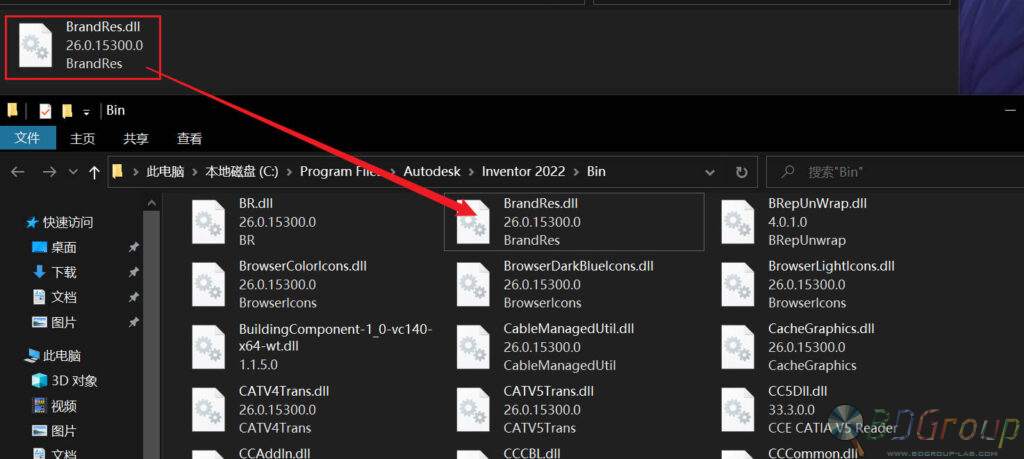
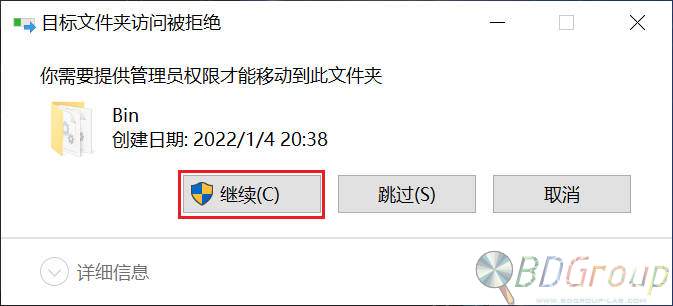
11、替换过程中,如遇UAC拦截,点击“继续”即可。
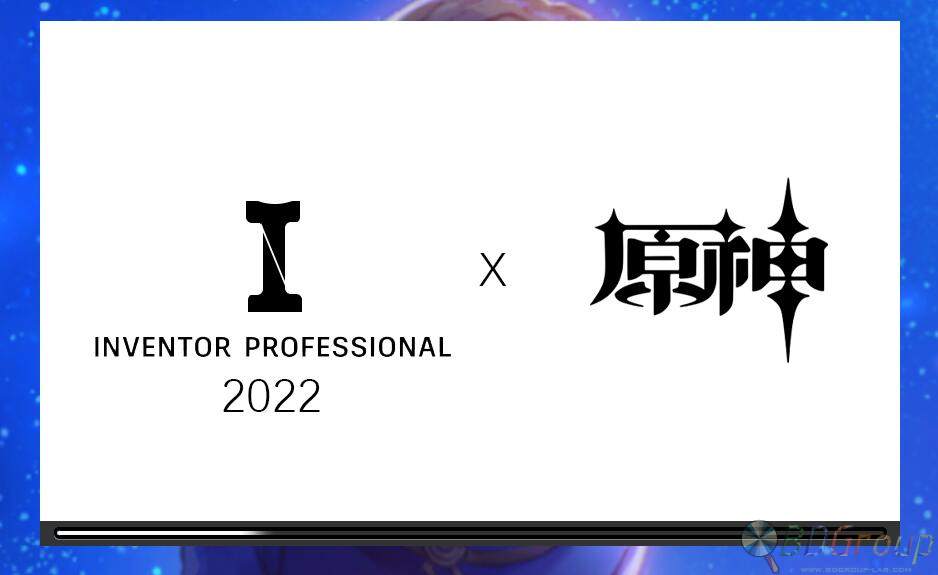
12、启动Inventor,观察是否替换成功。
13、如果不幸翻车(如软件闪退、崩溃报错),可以将脚本根目录下的BrandRes.dll替换回Inventor安装目录下。
* 注意,是脚本根目录下的BrandRes.dll,不是new目录下的BrandRes.dll!不是new目录下的BrandRes.dll!不是new目录下的BrandRes.dll!!!
Comments NOTHING