我们已经正式发布了《Mastercam虚拟狗安装器 平行空间引导镜像》。为方便大家自行制作引导,站长提供了主流的几种硬件的引导制作。如果您不会制作或者没有U盘,您也可以联系站长代做一个U盘。
我们已经发布了可以在硬盘上直接安装的Parallel Space Manager。无需制作U盘,只需进行简单的操作,即可一键创建平行空间环境!欢迎体验!
通过硬盘直接引导-1.0.0.9及以后版本(推荐)
展开 / 收起
* 此方法要求电脑上只有Windows(允许由多个Windows组成的多系统),且未安装第三方引导程序。
* 从这个版本开始,安装文件改为iso镜像文件,以适配Ventoy启动规则。
1、双击“ParallelSpaceKernel.iso”,挂载iso镜像。
注意:某些程序会修改iso关联,导致iso文件不能正常挂载,此时不影响使用。以WinRAR关联iso文件为例,双击会直接打开WinRAR。
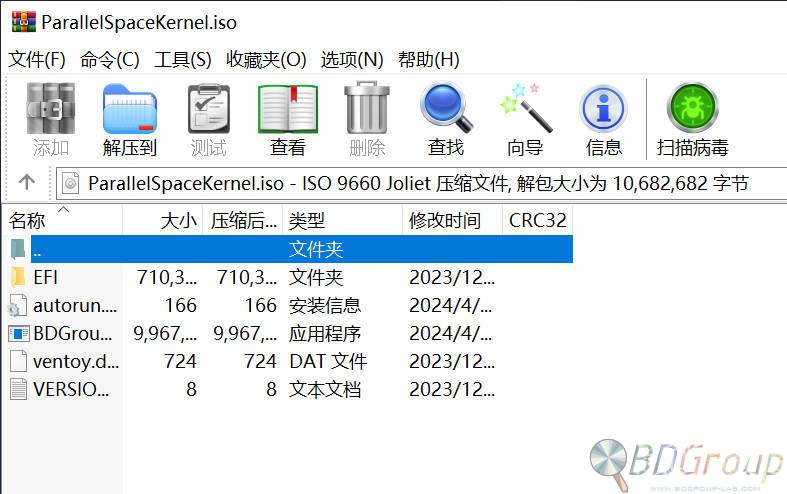
2、运行运行“BDGroup Parallel Space.exe”。
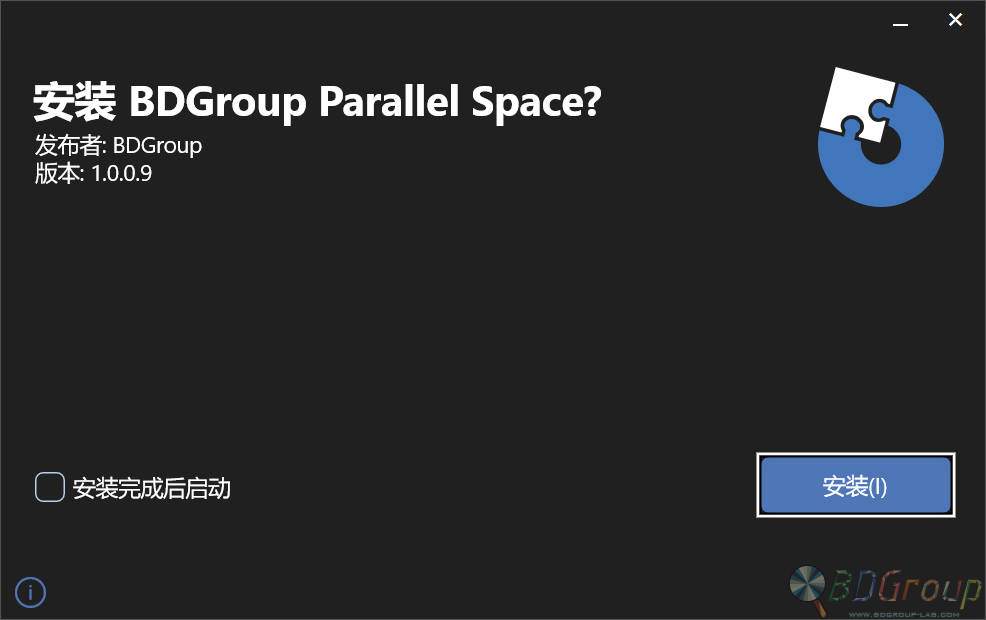
3、点击“安装”。
4、如果符合安装条件,则会自动完成安装。此时可以直接点击“启动”运行管理端,或点击“完成”关闭安装窗口。
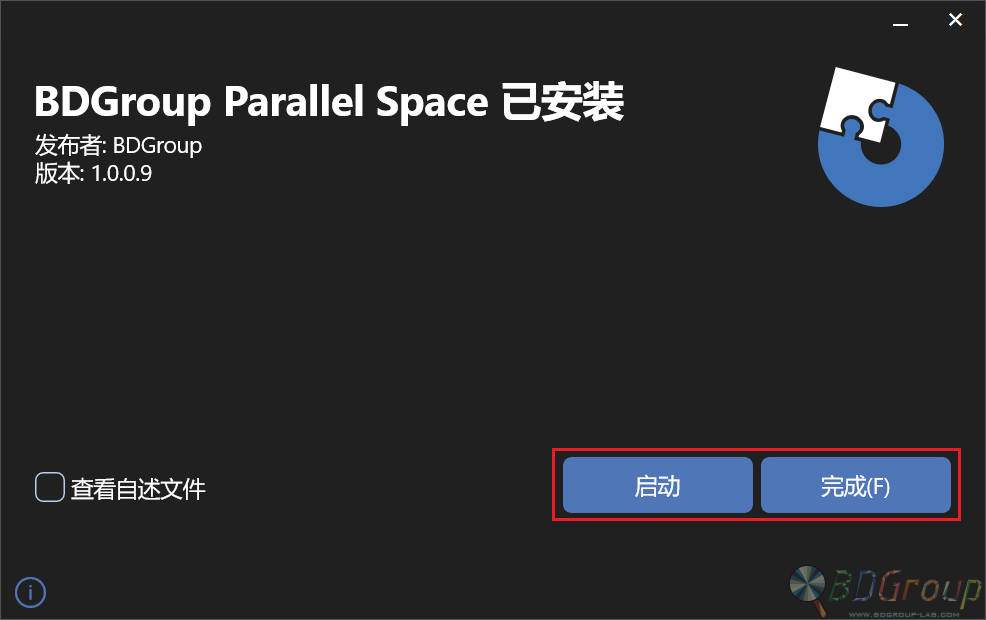
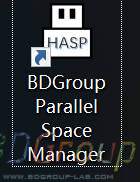
5、双击桌面上的“Parallel Space Manager”。(第四步点击“启动”的用户,请跳过此步骤)
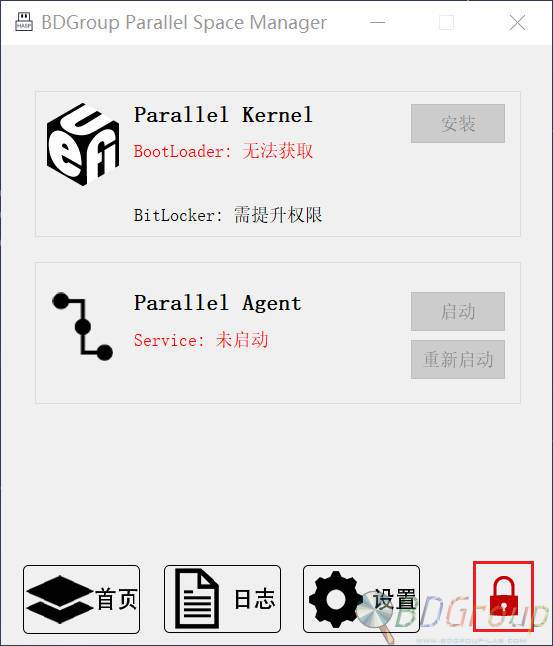
6、如果没有管理权限,请点击右下角的红锁进行解锁。
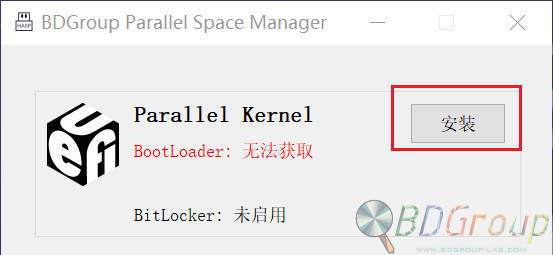
7、点击“Parallel Kernel”后面的“安装”按钮。
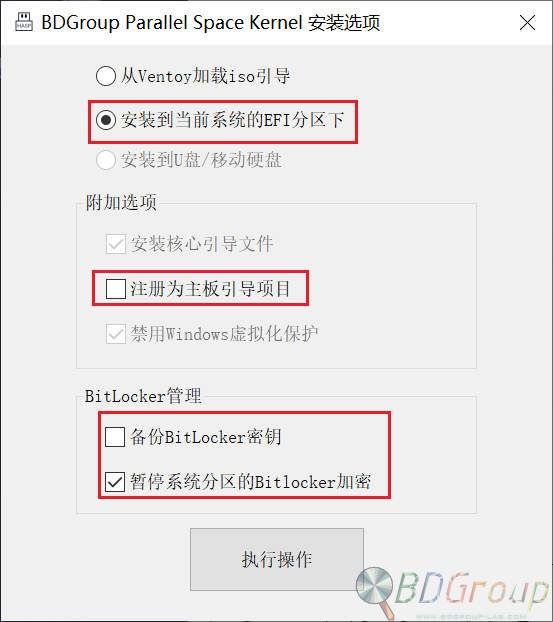
8、分别勾选“安装到当前系统的EFI分区下”、“注册为主板引导项目”。如果电脑存在Bitlocker,还需勾选“备份Bitlocker密钥”和“暂停系统分区的Bitlocker”加密。
9、一切操作就绪后,点击“执行操作”。
10、自动安装完成后,选择“是”,此时电脑会自动重新启动。
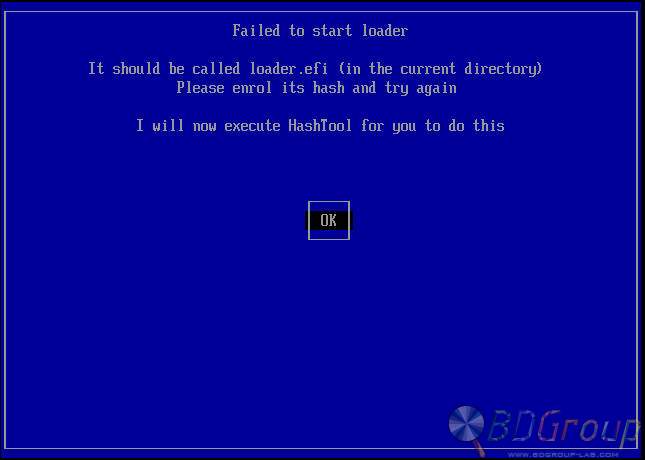
11、如果电脑开启了UEFI安全启动,则会出现下面内容。此时请参考“通过U盘安装1.0.0.2及以后的引导”的第8-14步骤。
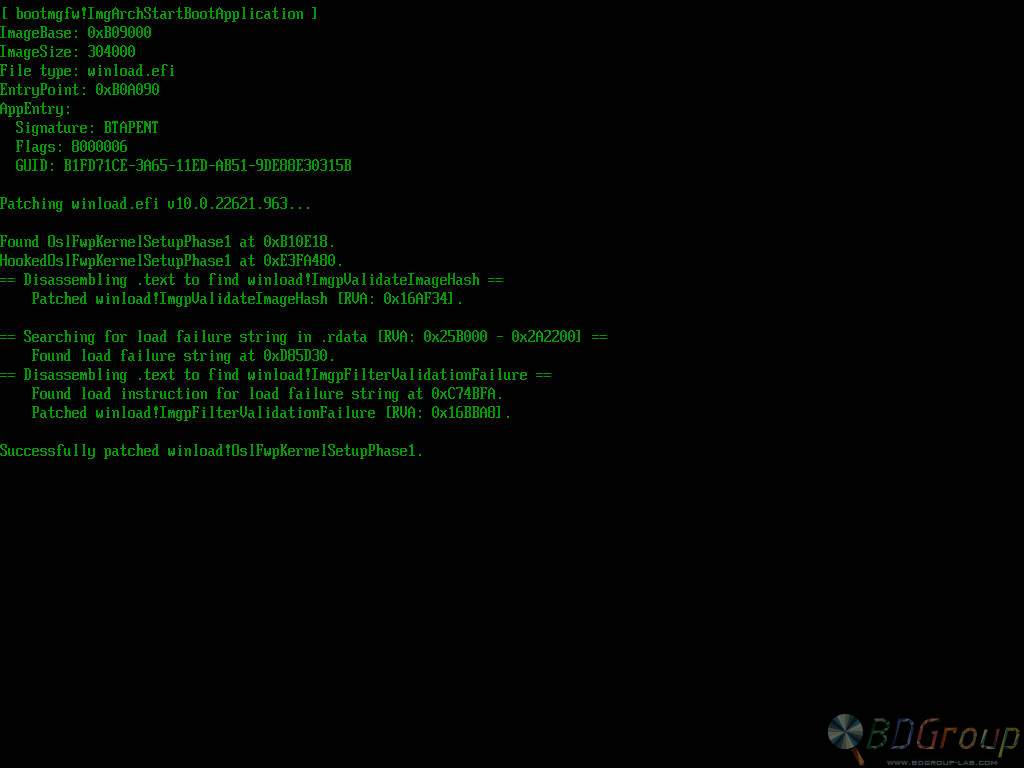
12、如果之前导入操作正确,看到下面这个画面就代表进入平行空间。
13、再次双击桌面上的“Parallel Space Manager”。
14、如果BDGroup Parallel Space Agent后面的按钮显示为灰色,则先点击一下窗口底部的“更改设置”,再点击“启动”按钮。
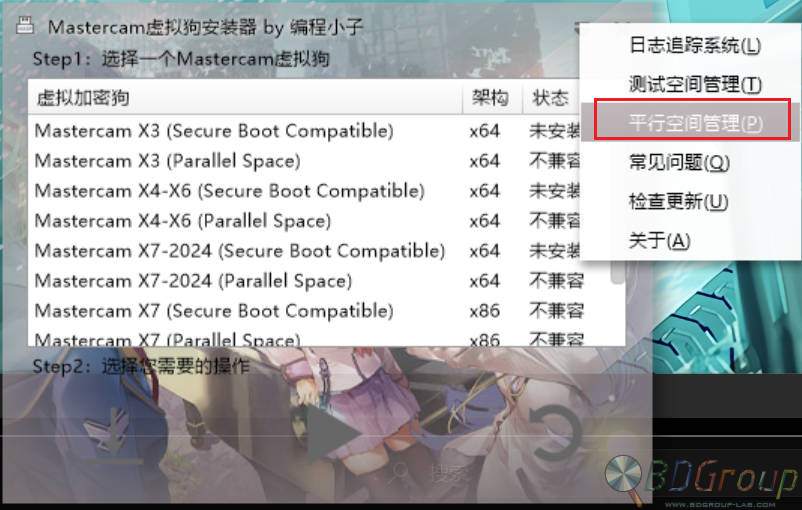
15、打开《Mastercam虚拟狗安装器》,安装Parallel Space驱动即可。
通过硬盘直接引导-1.0.0.8及以前版本(推荐)
展开 / 收起
* 此方法要求电脑上只有Windows(允许由多个Windows组成的多系统),且未安装第三方引导程序。
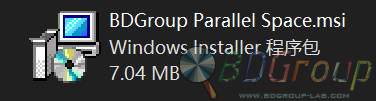
1、运行“BDGroup Parallel Space.msi”。
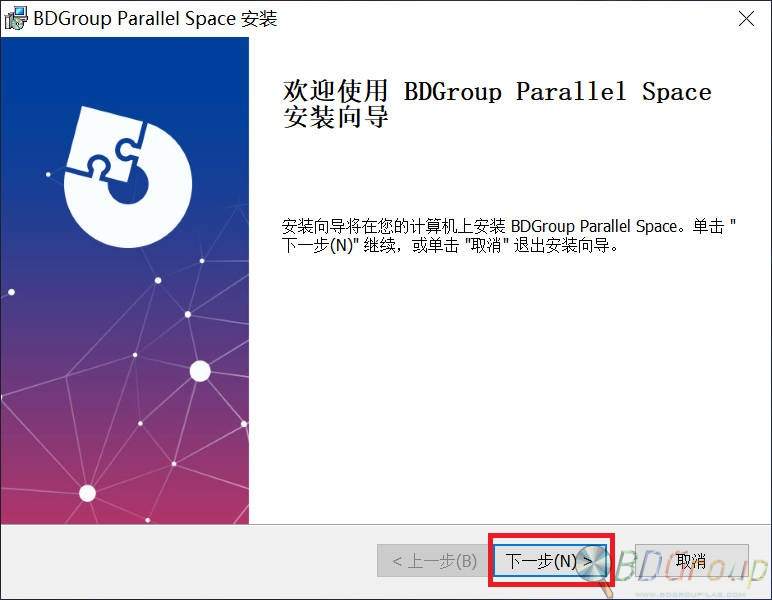
2、点击“下一步”。
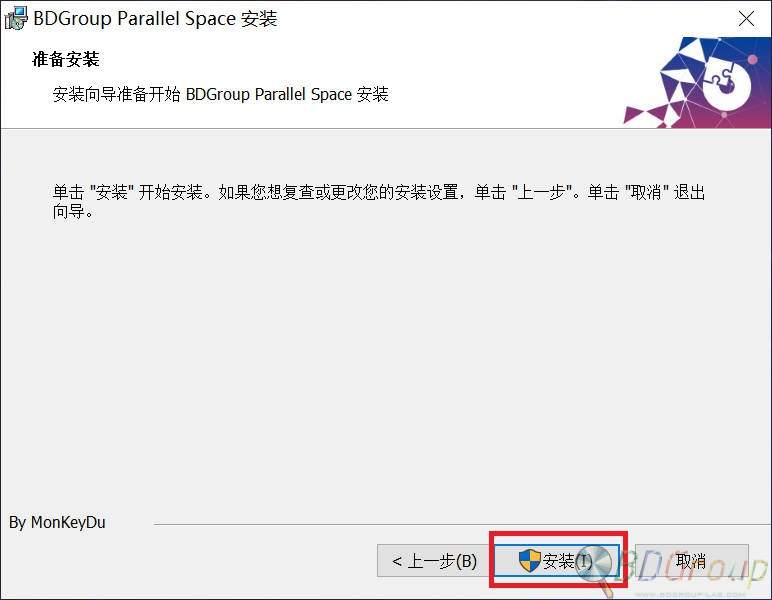
3、点击“安装”。
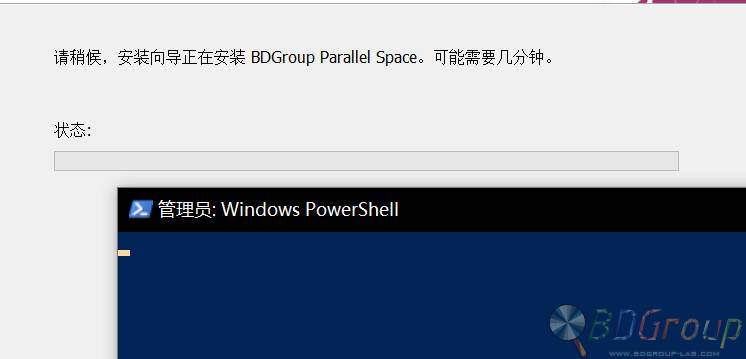
4、安装过程中,会弹出Powershell窗口。请不要随便关闭,或用鼠标点击它,否则可能会导致安装失败或卡住。
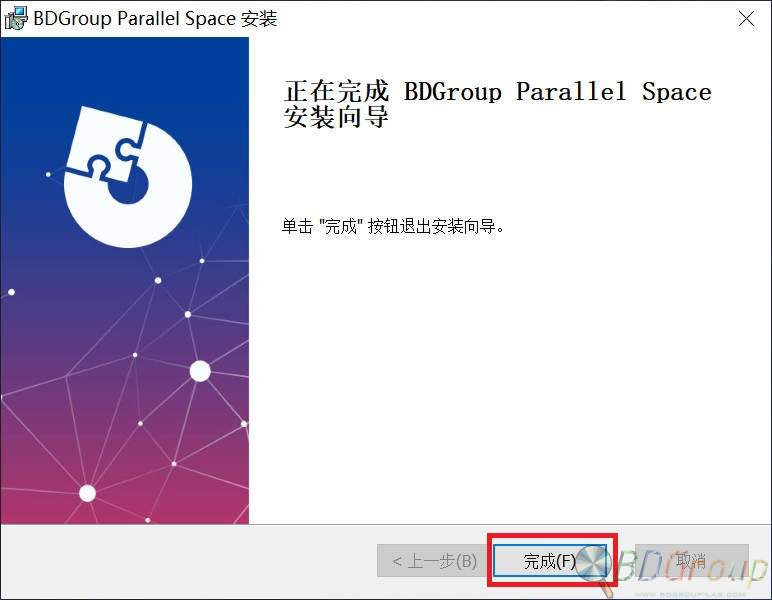
5、安装完成,点击“完成”关闭安装程序。
6、双击桌面上的“Parallel Space Manager”。
7、如果BDGroup Parallel Space Kernel后面的按钮显示为灰色,则先点击一下窗口底部的“更改设置”,再点击“安装”按钮。
8、在弹出的安装选项窗口中,勾选“注册为主板引导项目”选项。
9、如果系统分区存在BitLocker加密,请勾选“暂停系统分区的BitLocker加密”和“备份BitLocker密钥”选项。
10、一切就绪后,点击“执行操作”。
11、自动安装完成后,选择“是”,此时电脑会自动重新启动。
12、如果电脑开启了UEFI安全启动,则会出现下面内容。此时请参考“通过U盘安装1.0.0.2及以后的引导”的第8-14步骤。
13、如果之前导入操作正确,看到下面这个画面就代表进入平行空间。
14、再次双击桌面上的“Parallel Space Manager”。
15、如果BDGroup Parallel Space Agent后面的按钮显示为灰色,则先点击一下窗口底部的“更改设置”,再点击“启动”按钮。
16、打开《Mastercam虚拟狗安装器》,安装Parallel Space驱动即可。
* 如果您使用的是1.1.2.6版本安装器,则不要点击安装器内的“创建平行空间”!1.1.2.7及以后版本会修复此bug。
通过U盘安装1.0.0.2及以后的引导
展开 / 收起
1、准备一块总容量大于8MiB的U盘(真没有的话就去市场上买一个吧)
* U盘内不要存储任何数据!在制作过程中,U盘所有数据会被清除!
2、下载
rufus或其他的写盘工具。
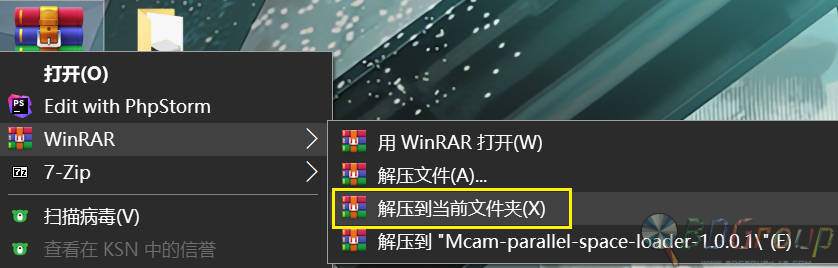
3、解压下载的镜像。
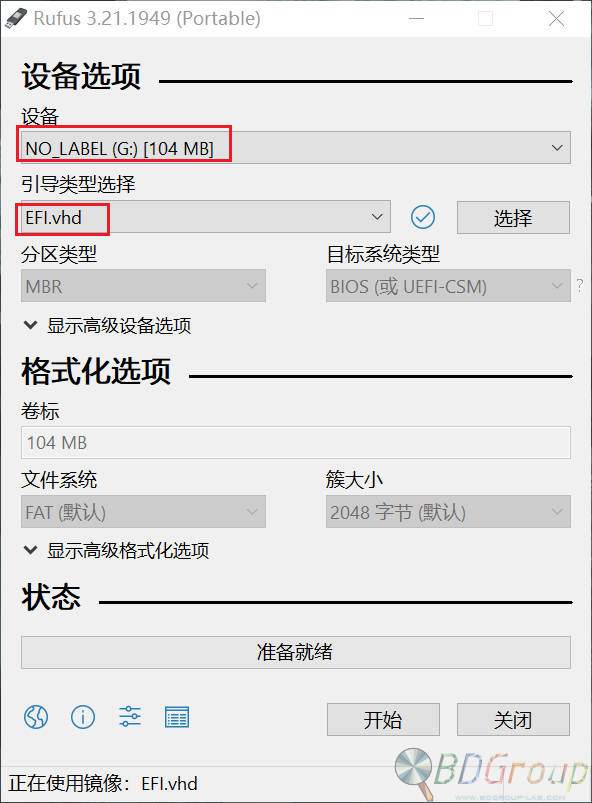
4、打开rufus,找到自己的U盘,同时选择引导文件为USB\EFI.vhd。
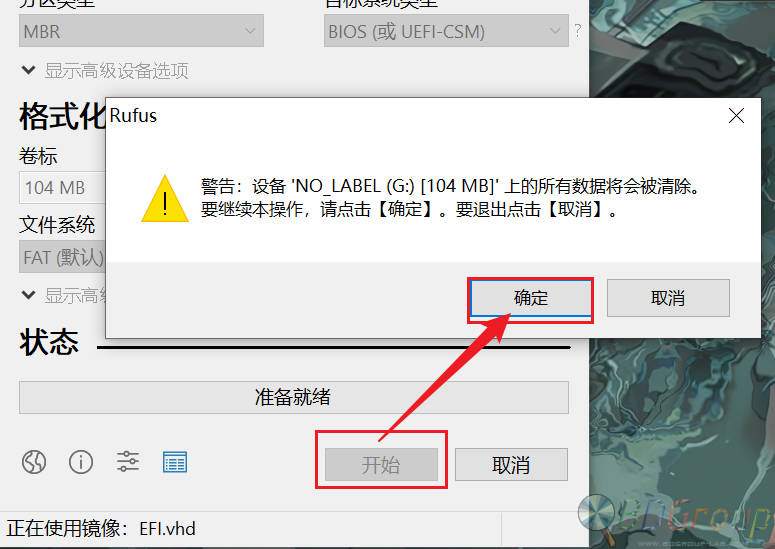
5、点击“开始”-“确定”,软件会自动制作启动盘。
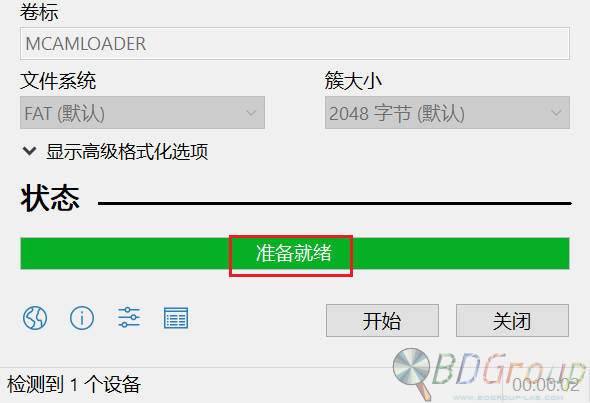
6、稍等片刻,待到进度条走完,启动盘制作完毕。
7、重启电脑,进入UEFI设置,将这块U盘设置为第一启动项。
8、再次重启电脑。如果电脑默认开启了UEFI安全启动,则会出现下面内容。此时请按回车继续。
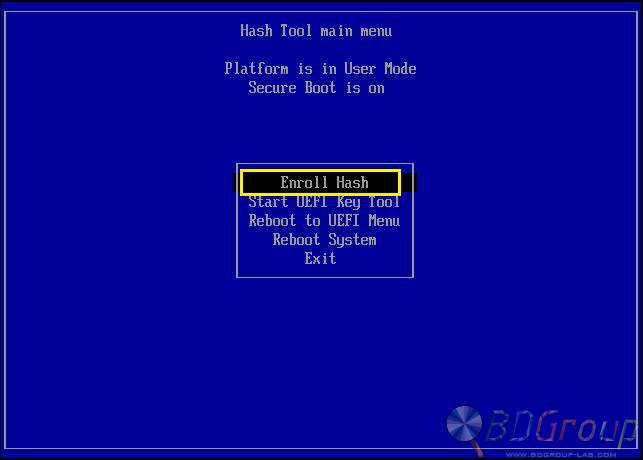
9、光标移至“Enroll Hash”,按回车。
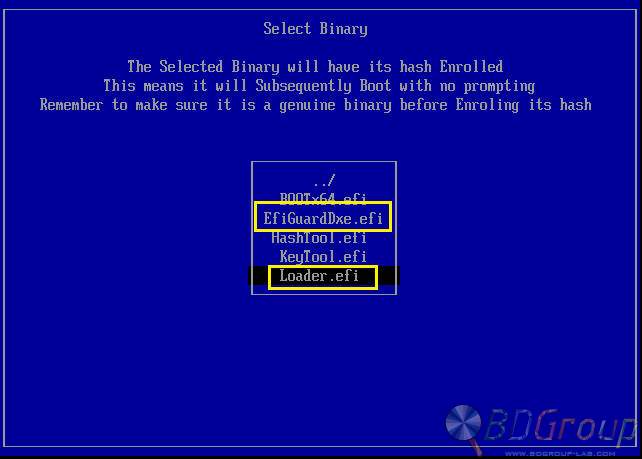
10、将光标移至“Loader.efi”,按回车。
11、将光标移至Yes,按回车。
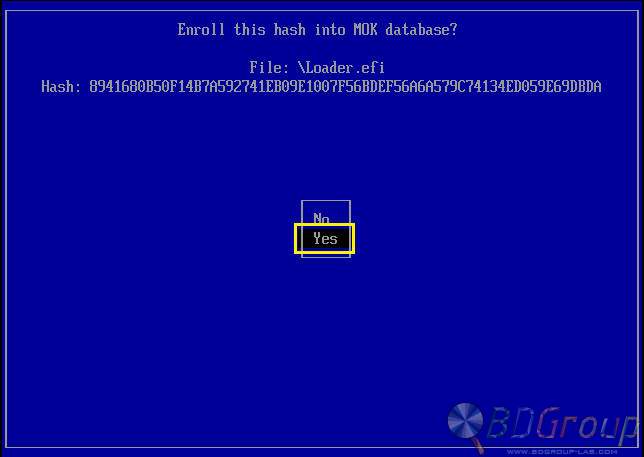
12、重复9-11的步骤,将“EFiGuardDxe.efi”信息导入到主板中。
13、光标移至“Reboot System”,按回车。
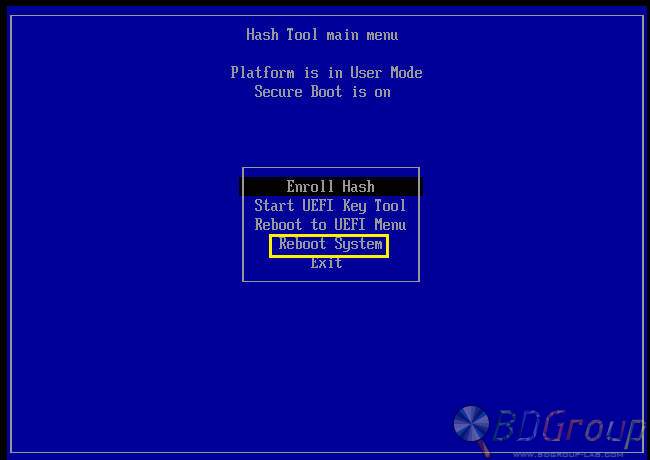
14、将光标移至Yes,按回车。
注意:步骤8-14需要在1分钟内完成,如果超时,则会出现下面错误。此时需要按ESC,回到第8步重新操作。
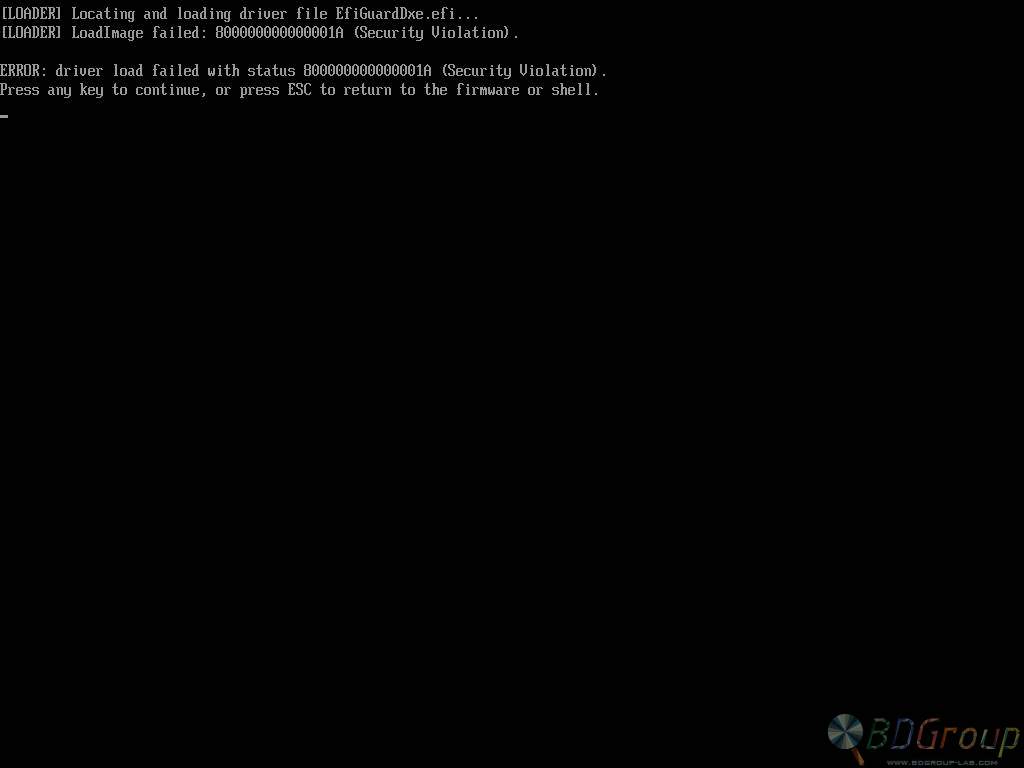
15、如果之前导入操作正确,看到下面这个画面就代表进入平行空间。
16、进入系统后,打开《Mastercam虚拟狗安装器》,安装上层代理和驱动即可。
通过U盘安装1.0.0.1及以前的引导
展开 / 收起
1、准备一块总容量大于8MiB的U盘(真没有的话就去市场上买一个吧)
* U盘内不要存储任何数据!在制作过程中,U盘所有数据会被清除!
2、解压下载的镜像。
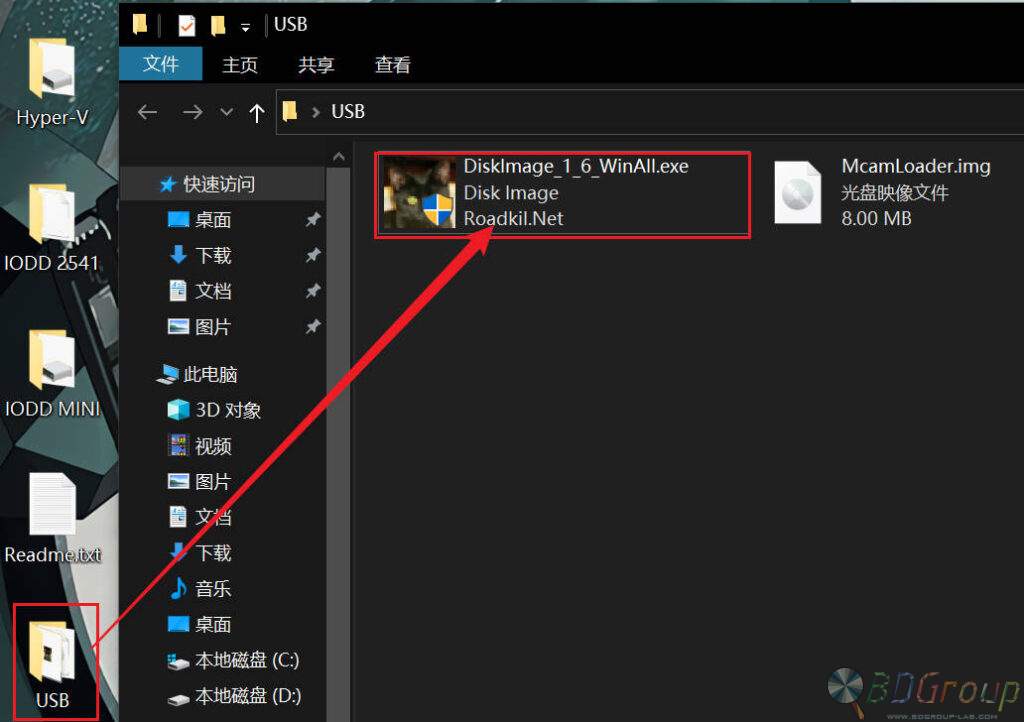
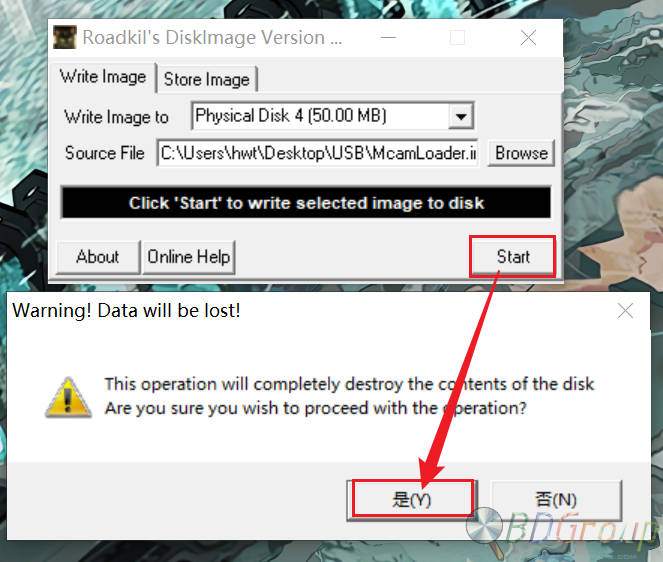
3、运行USB\DiskImage_1_6_WinAll.exe
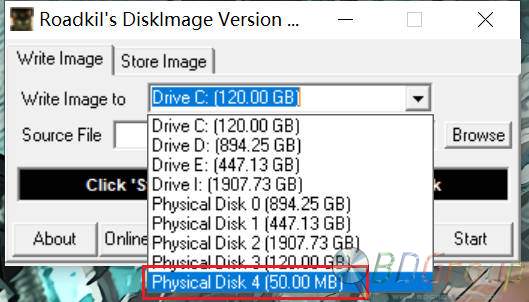
4、在Write Image选项卡中,选择你的U盘的物理编号。如果不清楚哪块是目标U盘,可以先拔掉电脑上所有无关的U盘,再重开写盘软件,然后根据U盘容量来找物理编号。
5、在Source File中选择同一目录下的McamLoader.img。
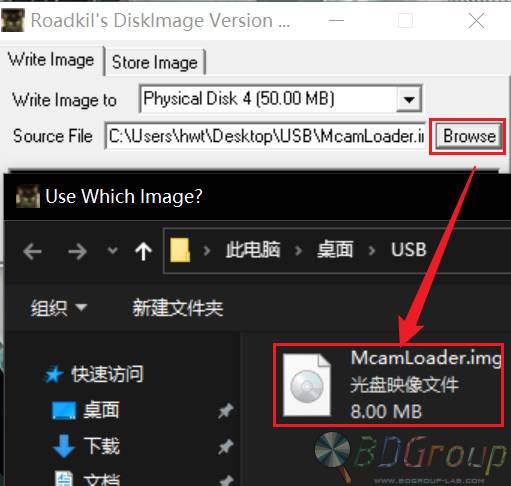
6、确认无误后,按Start开始写盘。
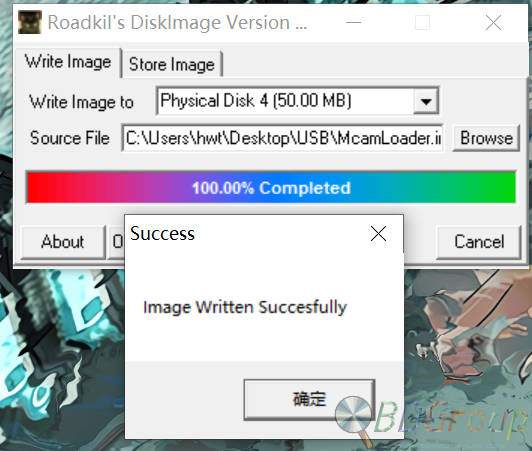
7、如果一切顺利,即可看到成功提示。
8、重启电脑,进入UEFI设置,关闭UEFI安全启动,并将这块U盘设置为第一启动项。
9、如果设置正确,看到下面这个画面就代表进入平行空间。
10、进入系统后,打开《Mastercam虚拟狗安装器》,安装上层代理和驱动即可。
通过IODD硬件引导
展开 / 收起
1、确保IODD的写保护已关闭,主硬盘处于挂载状态。

2、解压下载的镜像。
3、根据自己的IODD硬件,将IODD 2541或IODD MINI目录下的镜像复制到自己的IODD指定位置。
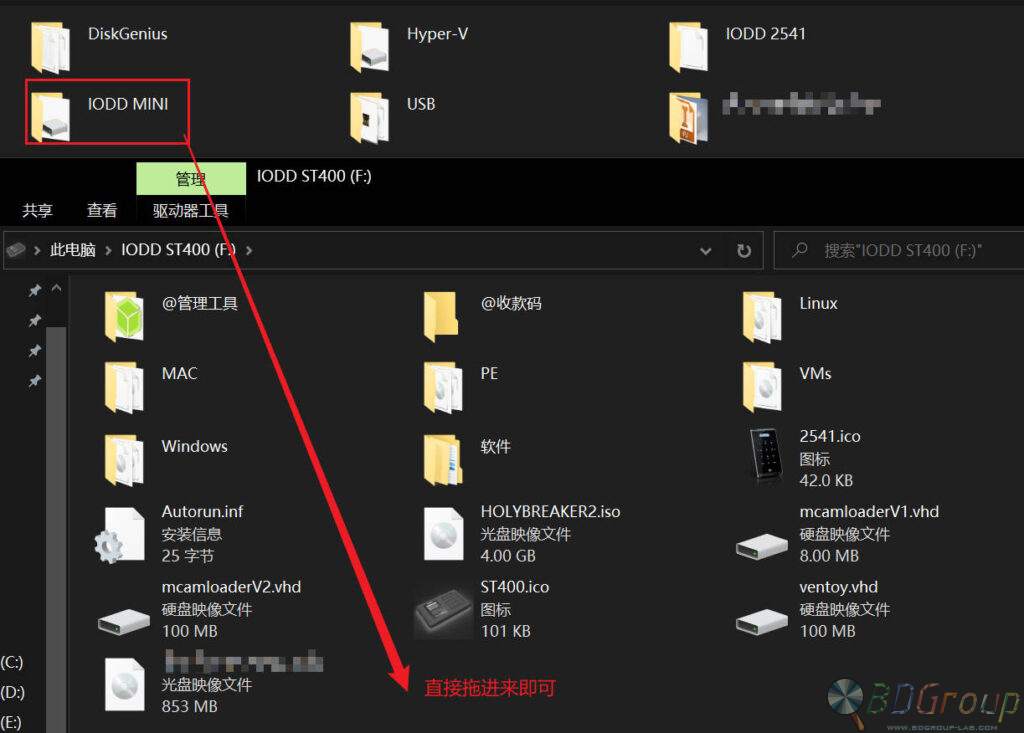
* IODD MINI和IODD ST400共用一个镜像。
4、长按IODD盒子上的1(IODD MINI和IODD ST400),或“设置-USB控制-重新连接”(IODD 2541),重启盒子。
5、操作盒子,找到此镜像后按6加载。
6、重启电脑,进入UEFI设置,关闭UEFI安全启动(VMWare可以不用关闭安全启动,仅限内测版),并将这块U盘设置为第一启动项。
7、如果设置正确,看到下面这个画面就代表进入平行空间。
8、进入系统后,打开《Mastercam虚拟狗安装器》,安装上层代理和驱动即可。
通过Ventoy引导
展开 / 收起
* 使用前,请确保Ventoy已经安装到U盘上,建议Ventoy版本大于等于1.0.88。
1、将“ParallelSpaceKernel.iso”复制到U盘中。
2、双击“ParallelSpaceKernel.iso”,挂载iso镜像。
注意:某些程序会修改iso关联,导致iso文件不能正常挂载,此时不影响使用。以WinRAR关联iso文件为例,双击会直接打开WinRAR。
3、运行运行“BDGroup Parallel Space.exe”。
4、点击“安装”。
5、如果符合安装条件,则会自动完成安装。此时可以直接点击“启动”运行管理端,或点击“完成”关闭安装窗口。
6、双击桌面上的“Parallel Space Manager”。(第五步点击“启动”的用户,请跳过此步骤)
通过硬盘+Hackintosh引导
展开 / 收起
此操作理论支持Clover和OpenCore。
通过硬盘+GRUB2引导
展开 / 收起
由于Linux发行版众多,其GRUB配置文件的位置也不尽相同。本实例仅以UOS引导为例添加。
从Esxi/VMWare(开启Secure Boot)引导
展开 / 收起
操作前,请务必确保您拥有此虚拟机的所有权,且这个虚拟机没有被加密。
对于已加密的虚拟机,需要您自行输入密码解密虚拟机,待修改完毕后再重新加密。解密时,所有存储的安全数据将全部丢失!







Comments 23 条评论
Hi, I have another problem. When I start BDGroup Parallel Space Manager, the Parallel Agent fails to launch and shows an error log saying no valid driver was found. In the BIOS boot options, I don’t see Parallel Space. I’m struggling with my laptop—everything runs smoothly on my PC, but not on the laptop.
@v Parallel Space Manager doesn’t include any drivers. You need to install parallel driver via the latest Mastercam Virtual Key Installer.
I installed version 1.0.0.9, but my laptop has Secure Boot enabled by default, so I need to use version 1.0.0.2. However, I can’t find the file EFL.vhd to boot from my USB. Where can I find it? Thanks.
@v use rufus write this iso file. Or copy this file to USB root folder if you installed ventoy to your USB device.
the latest version seems to be fixed, i installed it and the driver got error code 39…!!!
@chuyengia You need to install parallel driver.
@编程小子 I installed Parallel driver but now the error code 52 appears :((
@Haduc Have you install and run parallel space agent service?
@编程小子 Of course, but it has occurred :((
@Haduc please check your agent version is higher than 1.0.0.2 and start agent service manual.
@编程小子 I have installed dog driver successfully, but when I turn on after turning off the PC (not restart), the code 52 appears ( Secureboot state is on ), parallel is installed successfully! :((
@Haduc Perhaps your services installed but not running. Please check following settings:
@编程小子 It’s sad, it still gives me error 52 even though I’m eligible, you can watch my video via email (my mail: [email protected]
没有看到提供新的用于安装Windows引导程序的页面
@星光闪耀 密码保护的那个就是,尚未公开罢了
进入平行空间时候蓝屏了
@[email protected] 麻烦提供一下当时的转储文件,谢谢。
工具会提示写入扇区时发生错误这是为什么
@星光闪耀 1.0.0.0已确认存在已知bug,有动手能力的话可以自行把IODD的镜像克隆到U盘内,没动手能力的请使用1.0.0.1镜像。
非常感谢大大的平行空间
@3024619166 安全模式关了,引导进不去是什么原因阿
@3024619166 1.0.0.0已确认存在已知bug,有动手能力的话可以自行把IODD的镜像克隆到U盘内,没动手能力的可以等1.0.0.1镜像。
@编程小子 谢谢,谢谢