






1、有关安装时期使用的硬件,请参考《测试环境》。
2、随着硬件的升级,我们不保证此教程一定适用于之前或者之后的系统版本。
3、教程均在原版系统下制作。受电脑内已安装软件数量、版本影响,截图内容未必一定与您实际安装内容完全一致。请以安装结果作为判断依据。
4、如无特殊说明,我们默认您正在使用管理员账户操作,或者您拥有管理员密码。
5、如无特殊说明,我们默认您的计算机已经联网。
* 安装软件前,请确保电脑上已经安装了满足运行条件的Solidworks。否则,Mastercam for Solidworks无法挂载。
* 本文以Mastercam for SOLIDWORKS 2020作为演示,其他版本安装大同小异。
1、解压相关软件包。
解压有问题?
2、双击运行Mastercam Virtural Key Installer.exe

3、选择“Mastercam X7-2022”,然后点击“执行选定操作”。

4、在弹出的对话框中,点击“好的”。
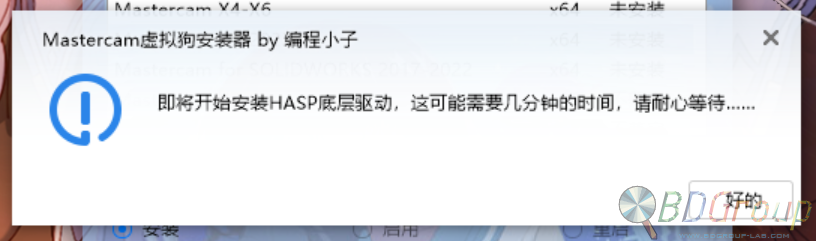
* 如果您的计算机已经安装了此驱动,并且版本大于或等于安装器内置版本,将不会弹出此对话框。
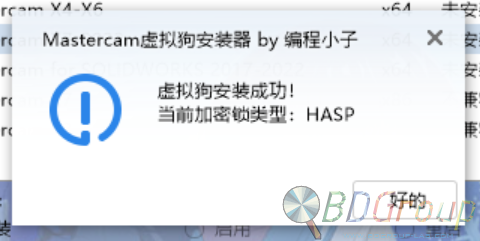
5、稍等片刻,会弹出安装成功的对话框。此时点击“好的”即可关闭对话框。
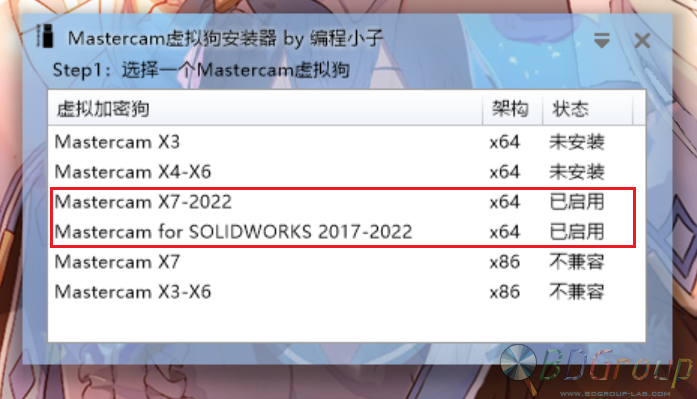
6、确认“Mastercam X7-2022 for SOLIDWORKS”的状态是“已启用”。
7、关闭虚拟狗安装器。
8、双击运行本体安装包内的setup.cmd。

* 千万不要“右键-以管理员身份运行”!
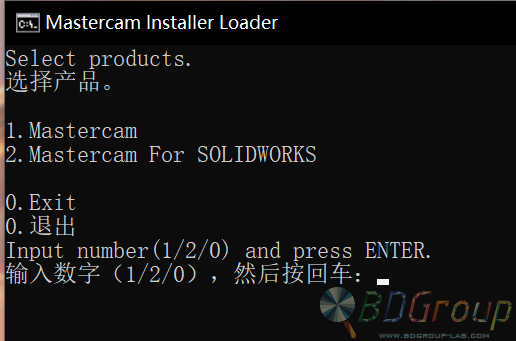
9、如果有做过合盘,会出现下图的画面。此时请先输入2,然后按回车继续。
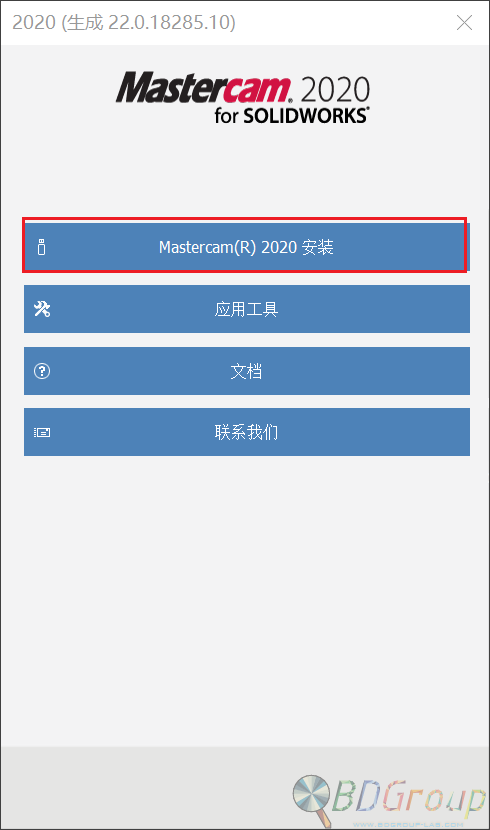
10、单击“Mastercam 2020安装”。
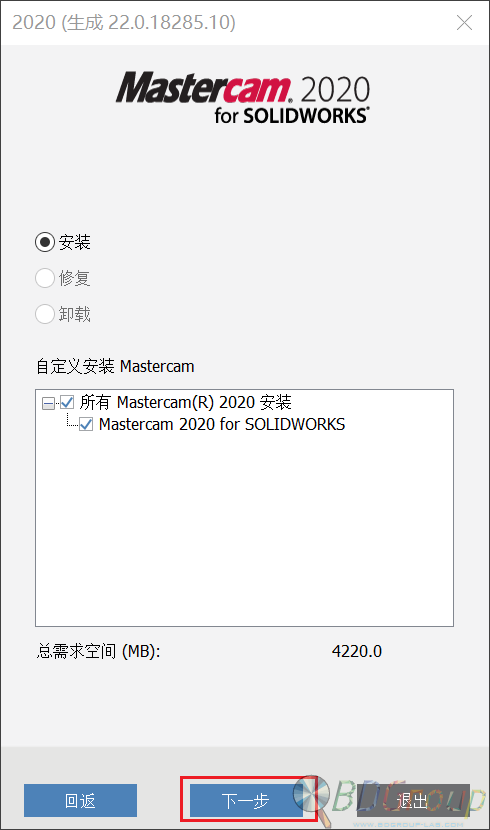
11、直接点击“下一步”。
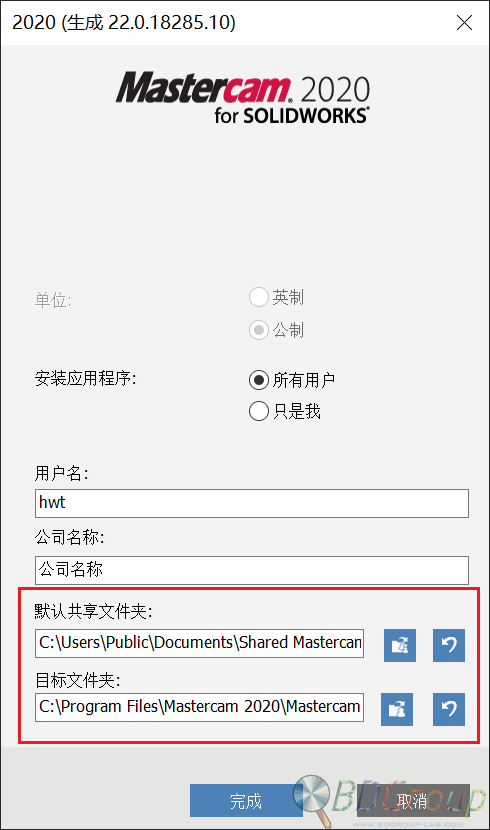
12、如果您不需要修改单位和安装位置,请跳转15步。如果您需要修改单位和安装位置,请继续往下看。
13、点击“配置”,可修改安装目录。
软件一定不能安装在C盘?
14、修改完成后,单击“完成”回到先前的页面。
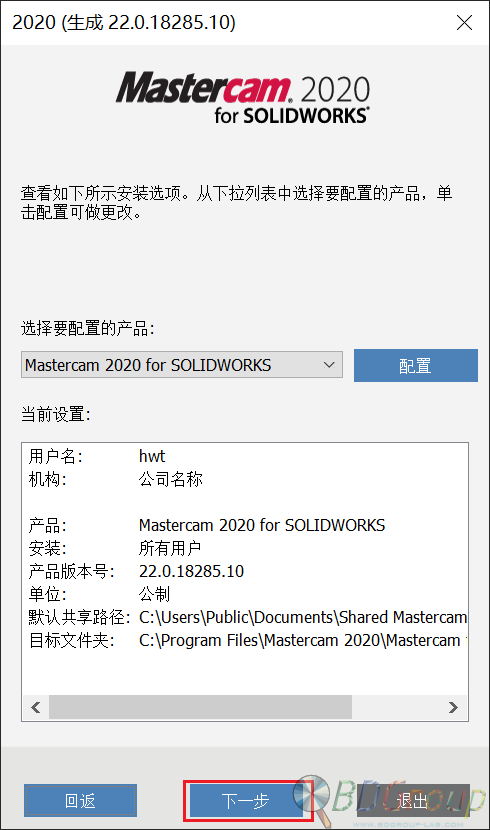
15、点击“下一步”。
16、选择“是,我接受许可协议中的条款”,然后点击“下一步”。
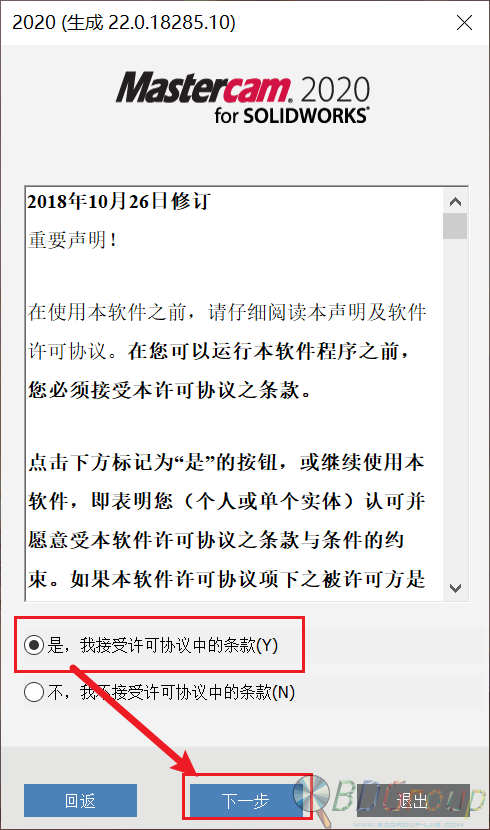
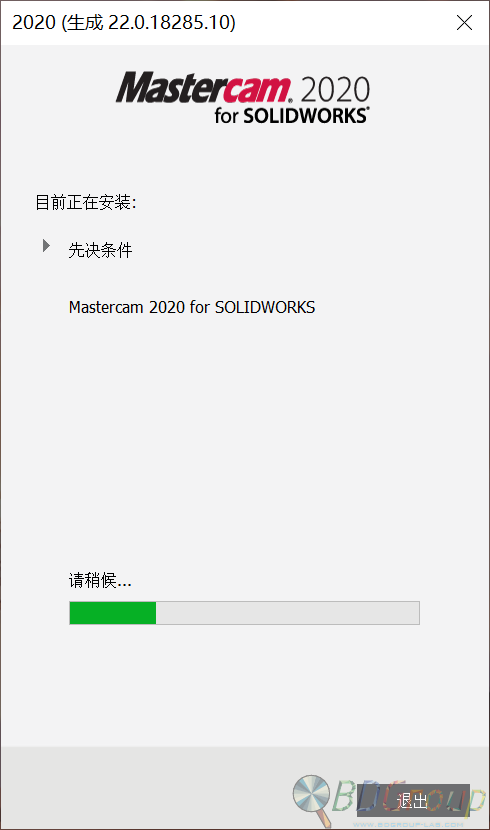
17、正在安装,请耐心等待……
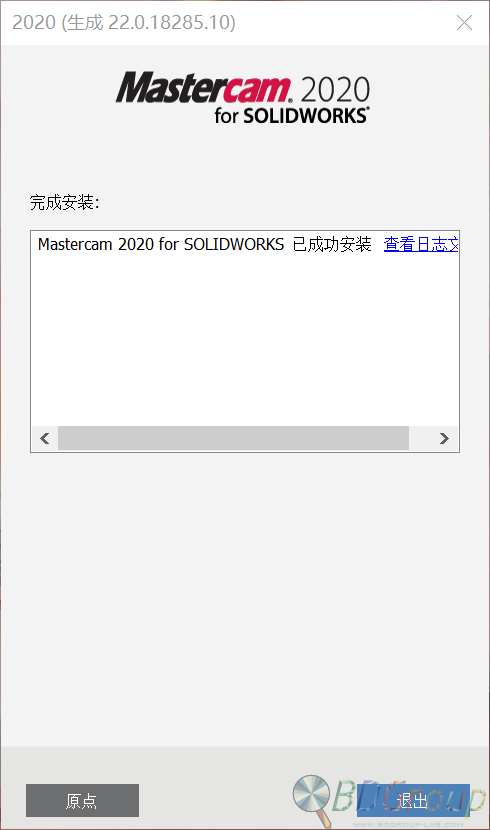
18、安装成功,点击“退出”关闭安装程序。
19、打开Solidworks。
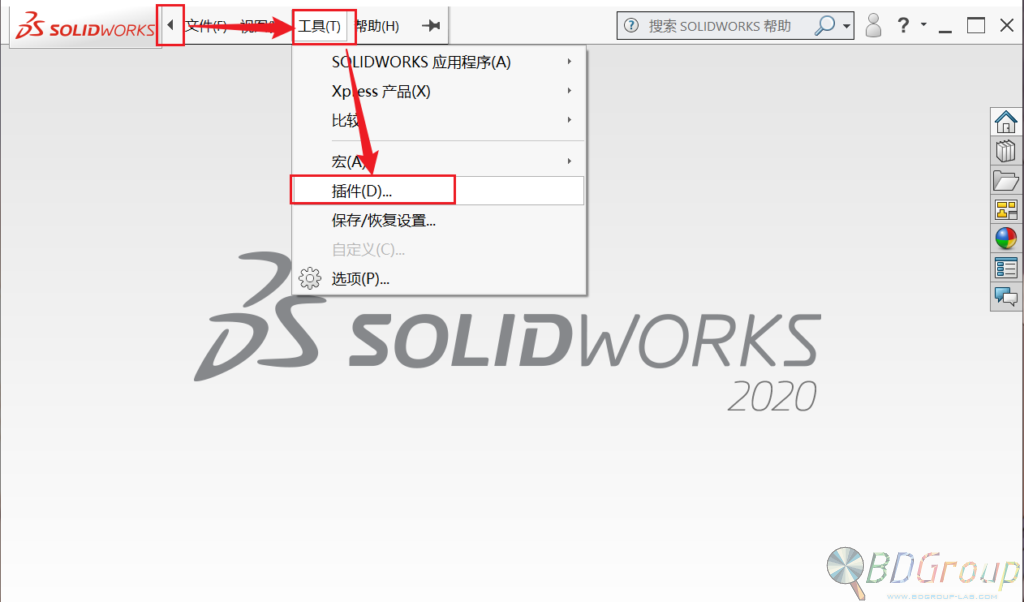
20、在菜单栏中依次点击“工具”-“插件”。
21、勾选“Mastercam 20xx for SOLIDWORKS”,然后按“确定”。
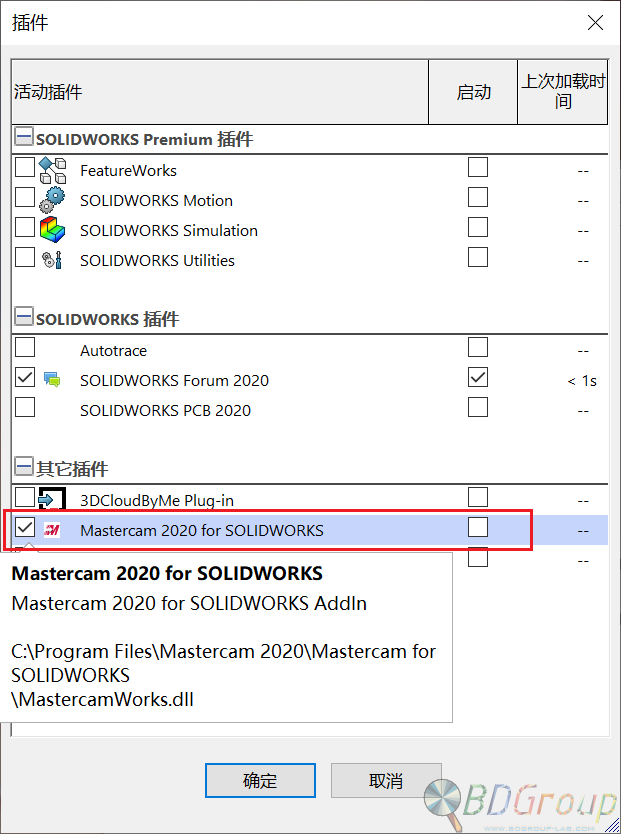
22、加载插件,加载过程根据电脑配置差异,可能会有30秒-2分钟的时间。
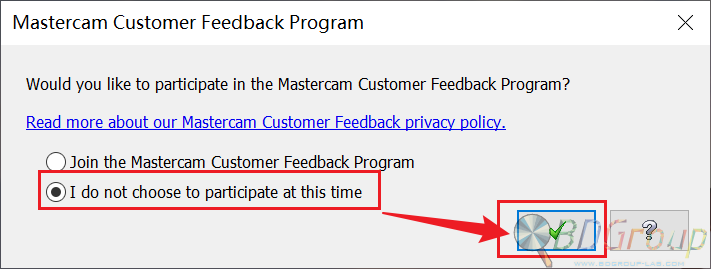
23、首次使用时,会弹出“用户反馈程序”,此时选择“我现在不参加”,然后确定。
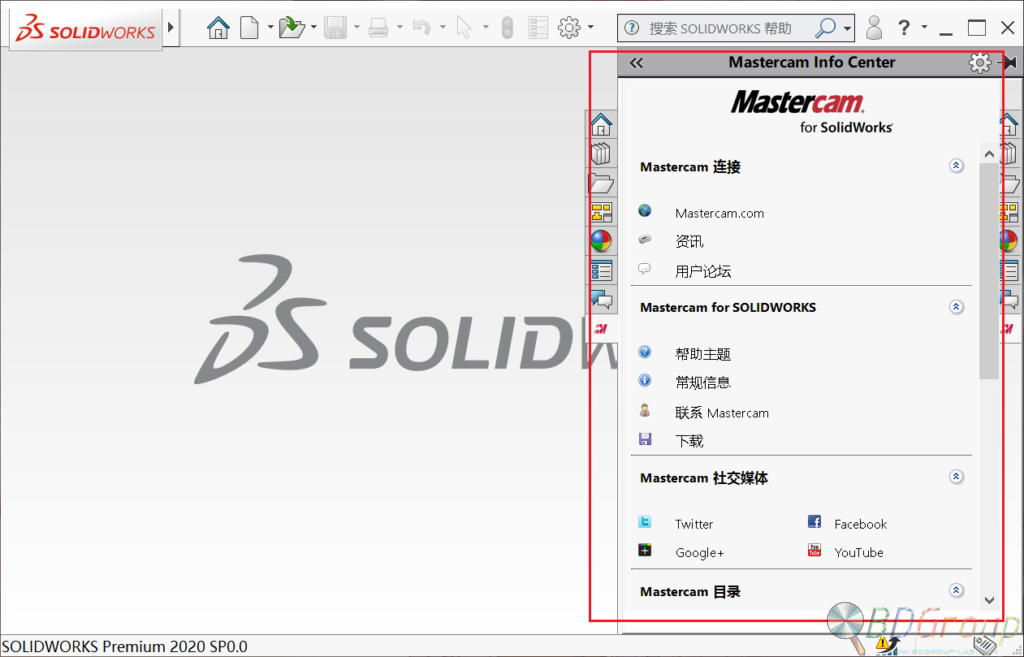
24、当右侧出现Mastercam选项卡时,代表加载成功。
Comments 6 条评论
我下的2022中文优化V2版,WIN1022h2,破解插件一直提示我未关闭虚拟化,关了后也不行,重启内存虚拟化直接变灰色了,管理员控制此设置,进注册表重启一两次又给我锁上了,难道是版本太新了吗
@888 您好,
如果是最新版本安装器,关不关虚拟化都可以。
但我们的安装器不会去锁您所描述的设置。
@编程小子 我下的是Mastercam 2022 solidworks with Update 3.1 简体中文优化版v2,但是这个用不了最新版的安装器吧,在其中也没有找到可以安装这个版本的
@888 您好,
如果没有的话,可能只能根据《常见问题》里给出的操作系统版本号范围,将Windows降级到这个版本或更低才能使用对应的安装器。
或者如果有低版本的原始激活文件,也可以先使用高版本的安装器安装mc虚拟狗,然后手动导入低版本的激活文件。
你好,我安装的驱动无法启动怎么解决啊,点击启动显示虚拟狗已启动,但是自动刷新出来显示的是未启动
@2265992 您好,
请在《常见问题》中确认操作系统版本在安装器支持的范围内。
对于不在支持范围内的操作系统,可以先安装Parallel Space Manager,然后利用其修补内核后安装。
Parallel Space Manager地址:https://www.bdgroup-lab.com/product/bdgroup-parallel-space-manager/