






说明
1、有关安装时期使用的硬件,请参考《测试环境》。
2、随着硬件的升级,我们不保证此教程一定适用于之前或者之后的系统版本。
3、教程均在原版系统下制作。受电脑内已安装软件数量、版本影响,截图内容未必一定与您实际安装内容完全一致。请以安装结果作为判断依据。
4、如无特殊说明,我们默认您正在使用管理员账户操作,或者您拥有管理员密码。
5、如无特殊说明,我们默认您的计算机已经联网。
安装过程
* 本文以《中望CAD 2024机械版》进行演示,标准版和建筑版与其安装流程一致。
1、解压相关软件包。
解压有问题?
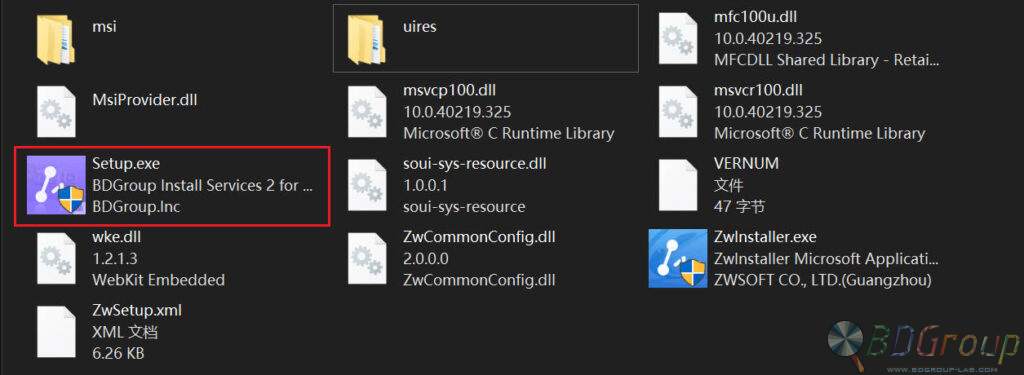
2、双击运行Setup.exe。
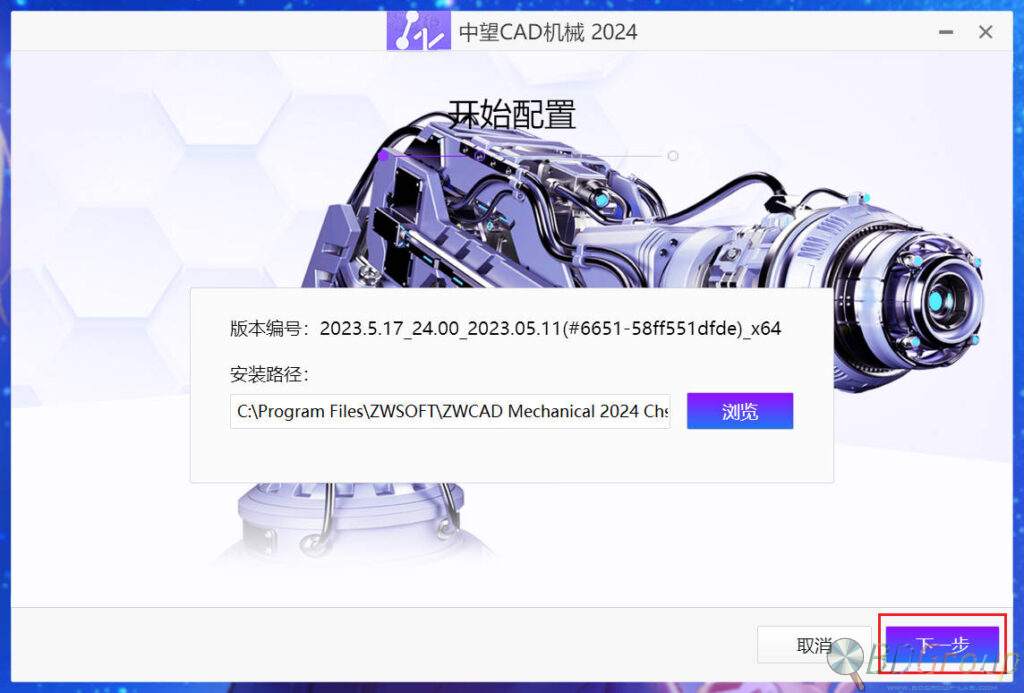
3、点击上方的“浏览”,可修改安装目录。修改完毕后,点击“下一步”继续。
软件一定不能安装在C盘?
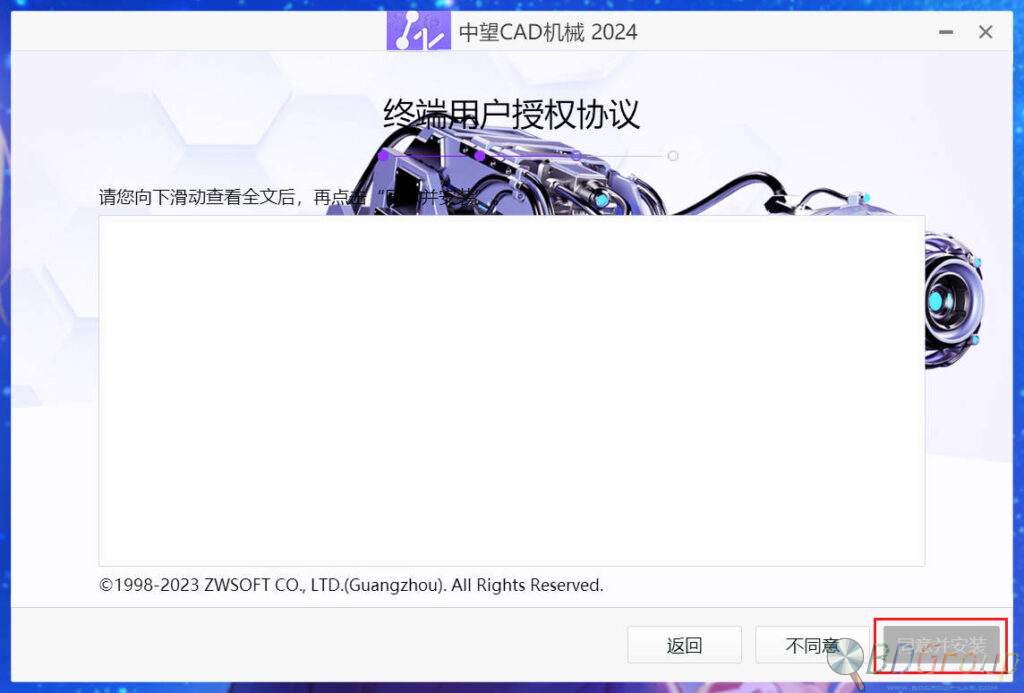
4、点击灰色的“同意并安装”。
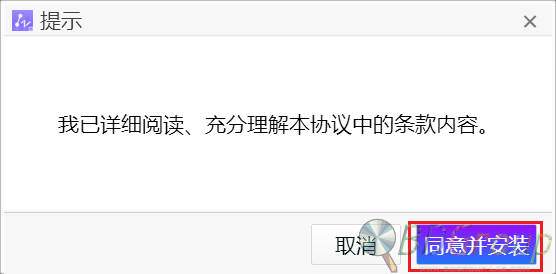
5、在弹出的对话框里再次点击“同意并安装”。
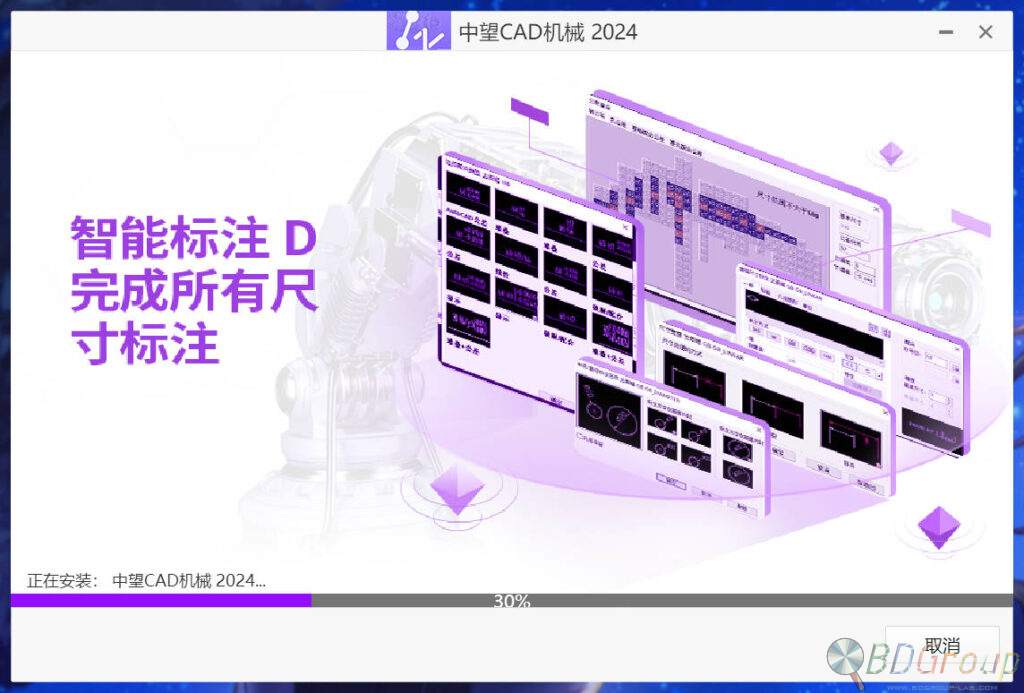
6、正在安装中,请耐心等待……
7、安装完成,可以在上方选择您需要的界面模式(默认经典,可选Ribbon)。
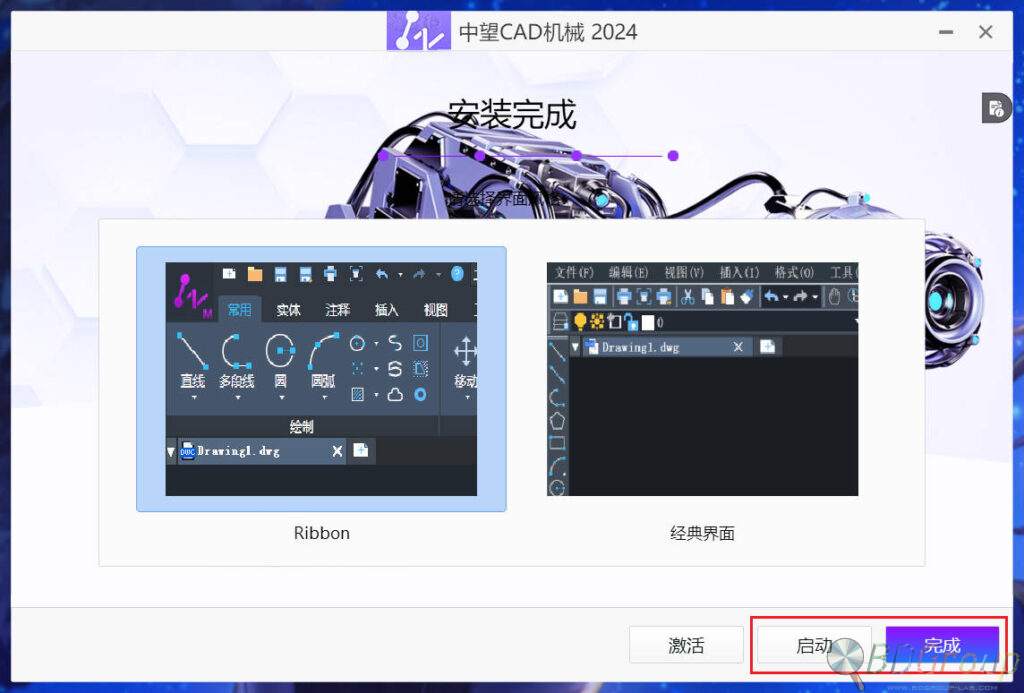
8、点击“完成”结束安装或点击“启动”直接打开软件。
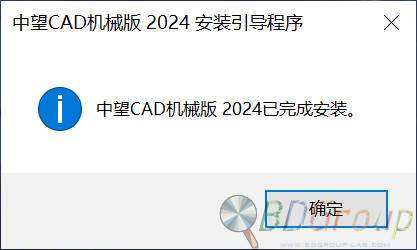
9、如果一切正常,则会出现以下提示框,那么请跳转第16步,否则,请跳转到第10步。
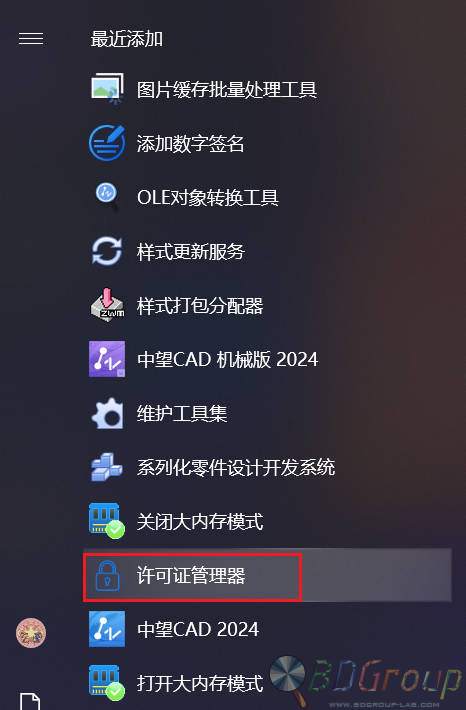
10、在开始菜单中找到并打开“许可证管理器”。
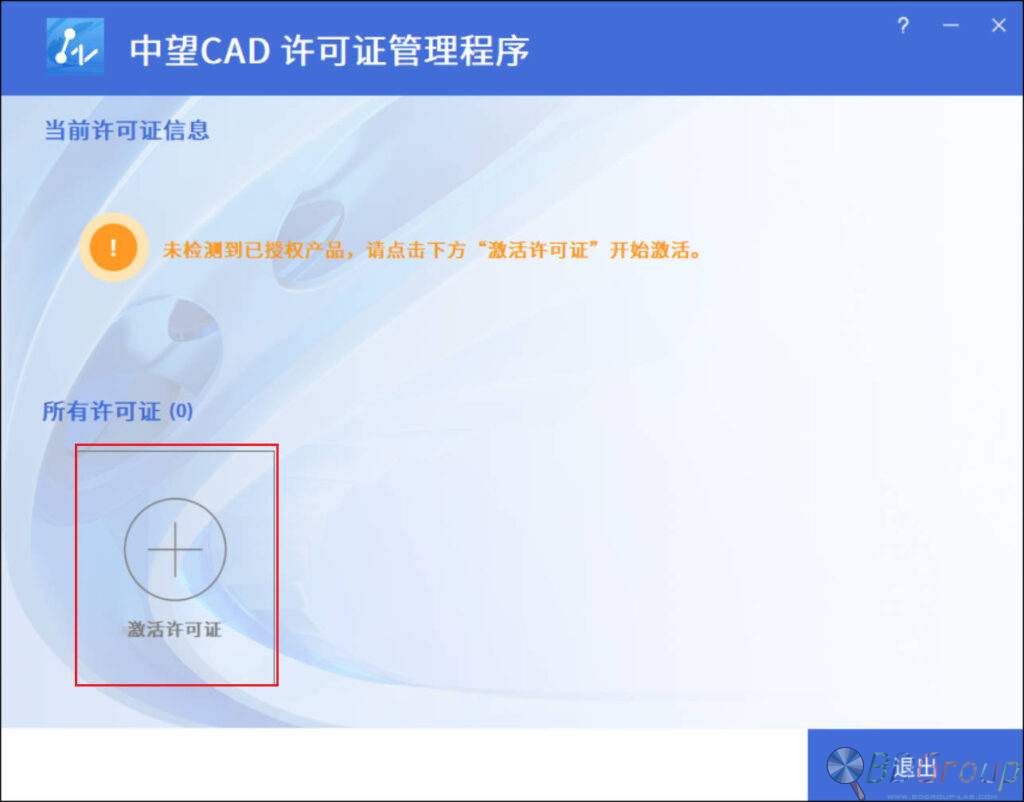
11、点击“激活许可证”。
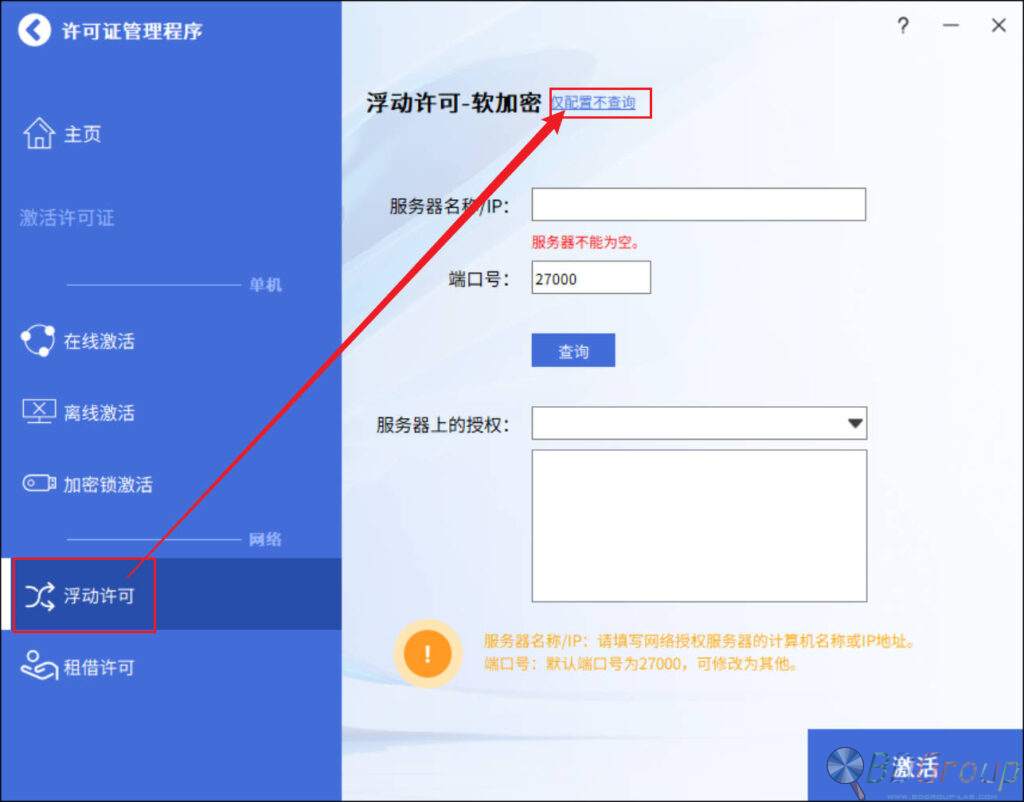
12、依次点击“浮动许可”-“仅配置不查询”。
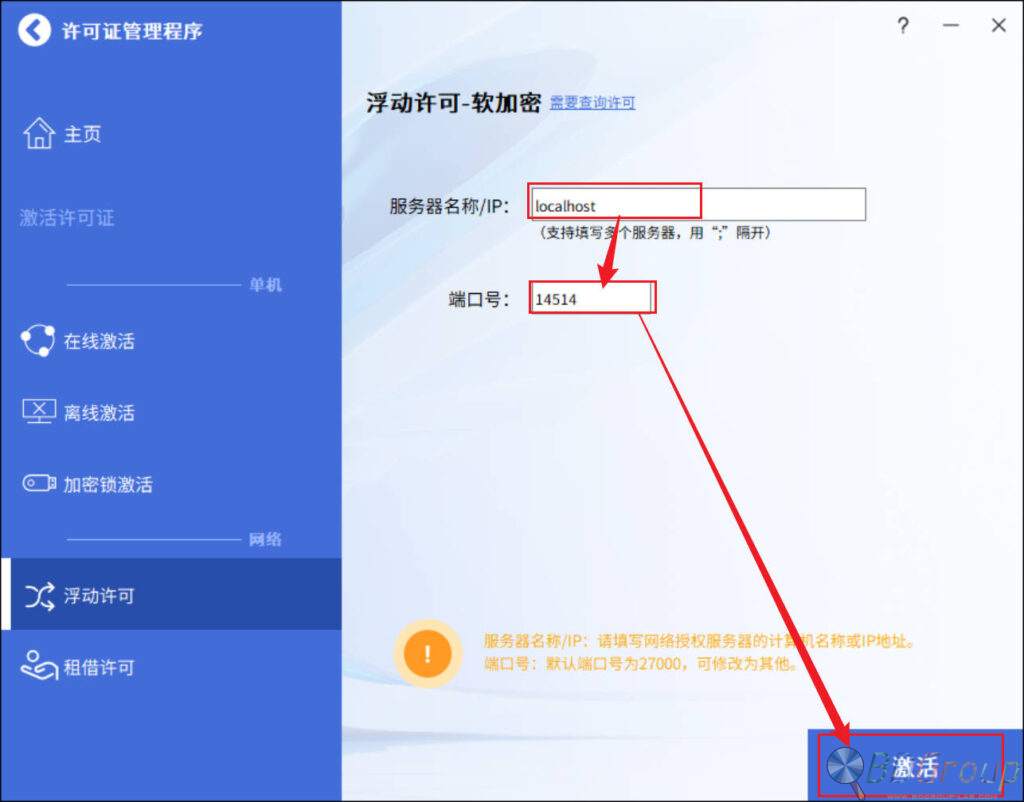
13、在“服务器名称”处输入“localhost”或“127.0.0.1”。端口号根据自己实际情况修改。输入完毕后,点击“激活”。
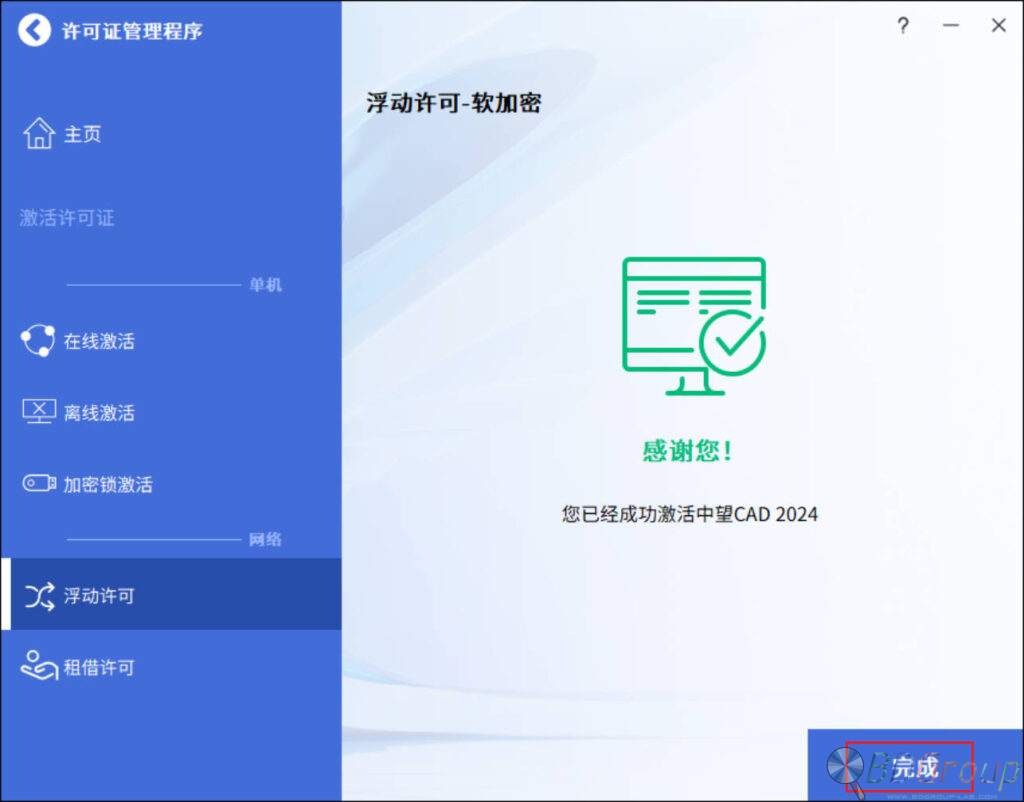
14、点击“完成”。
15、确定出现许可证信息后,点击“退出”。
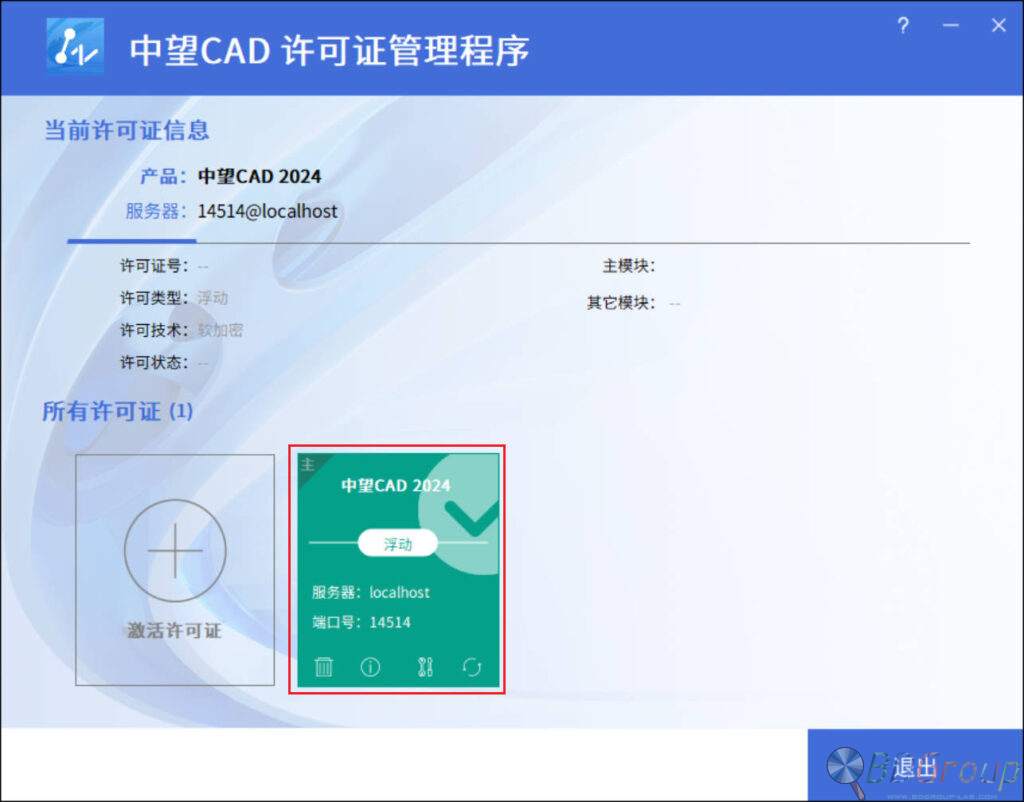
16、桌面上双击快捷方式运行中望CAD/中望CAD机械版。

Comments 6 条评论
为什么我安装失败了,安装了好几次了
@朕宁 您使用的安装器版本是V1还是V2?如果使用的是V1版本安装器麻烦下载V2版安装器并替换同名文件启动试试。V2版本有针对此问题的一些缓解措施。
@编程小子 抱歉,站长,我没有在网站里面看到中望CAD机械版的V2
@朕宁 抱歉,安装缓解措施仅支持中望3D。中望CAD系列会在下一次更新的时候兼容此功能。
目前的中望CAD仍可参考早期版本中望3D的手动激活方法进行激活。
您好这个版本的CAD,框选时候,出现很多杂线,之前的旧版本没有这个问题,框选时候全是蓝色的夹点,非常夸张
@huamove 您好,我和周围的人都试了一下,均未能复现您所描述的这个bug。您可以尝试去中望的论坛里看看有没有其他用户的相同反馈。