






说明
1、有关安装时期使用的硬件,请参考《测试环境》。
2、随着硬件的升级,我们不保证此教程一定适用于之前或者之后的系统版本。
3、教程均在原版系统下制作。受电脑内已安装软件数量、版本影响,截图内容未必一定与您实际安装内容完全一致。请以安装结果作为判断依据。
4、如无特殊说明,我们默认您正在使用管理员账户操作,或者您拥有管理员密码。
5、如无特殊说明,我们默认您的计算机已经联网。
安装过程
0、这是精简版的安装教程,如果需要装纯净版,请参考《AutoCAD (Mechanical) 2024/2025.1简体中文纯净直装版 安装教程》。
1、解压相关软件包。
解压有问题?
2、如有需要调整优化项目,请自行编辑DLCs\config.ini。
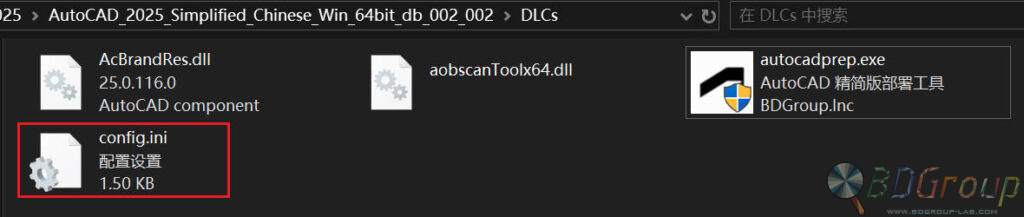
有关此文件的编辑教程,请参考《AutoCAD 2025 精简版部署工具 配置文件使用说明》。
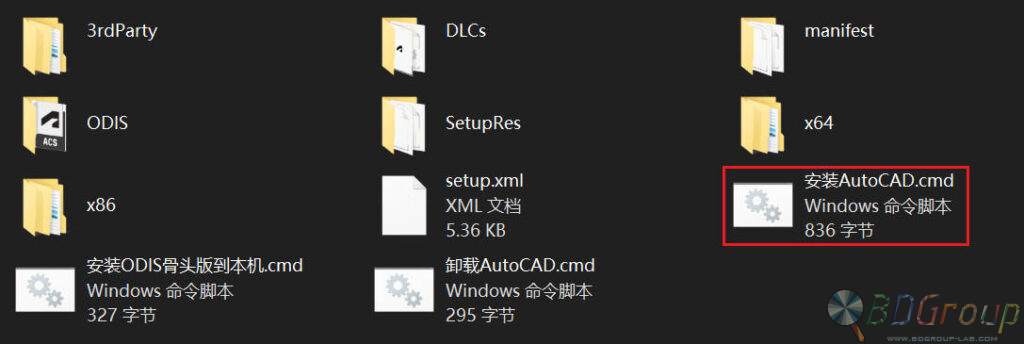
3、双击运行“安装AutoCAD.cmd”。
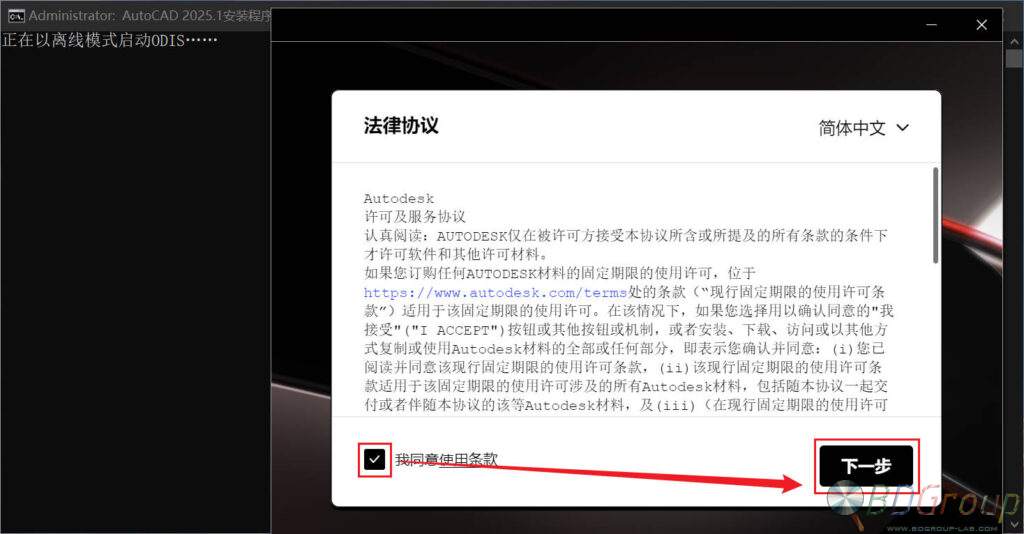
4、勾选“我同意使用条款”,然后点击“下一步”。(背后的窗口不要关闭)
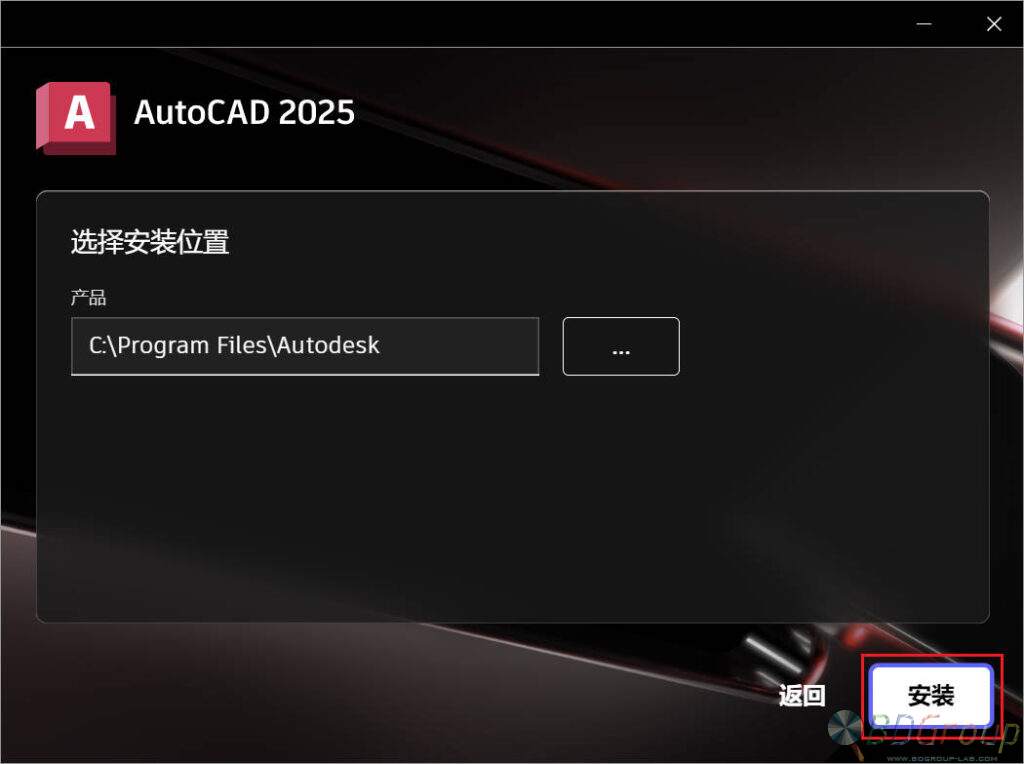
5、根据需要选择安装目录,然后点击“安装”。
软件一定不能安装在C盘?
6、安装程序自动开始安装,请耐心等待。
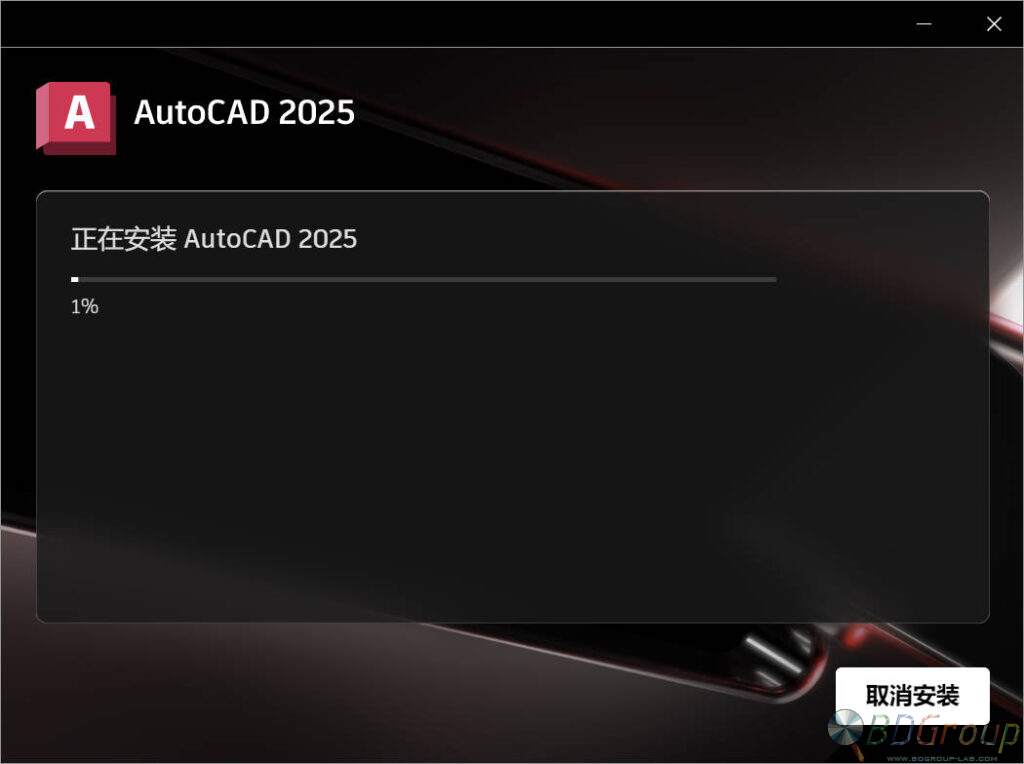
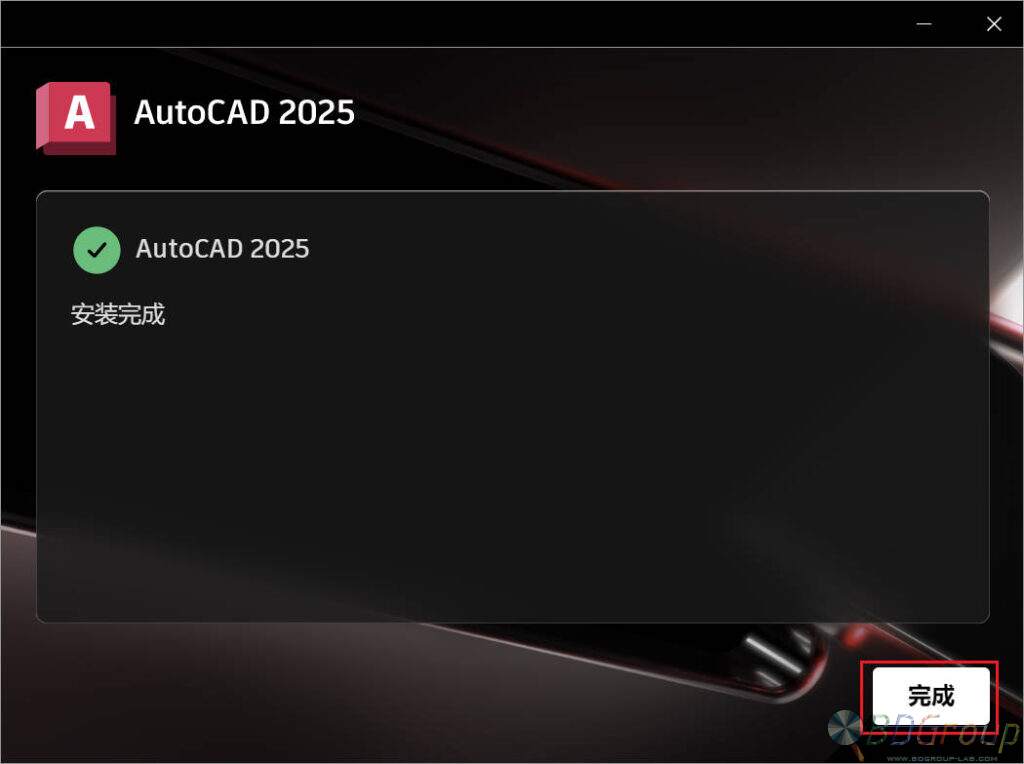
7、如果一切正常,将会出现安装成功界面。此时点击“完成”即可关闭安装程序。
8、关闭安装程序后,会自动使用部署工具完成剩余的部署工作。
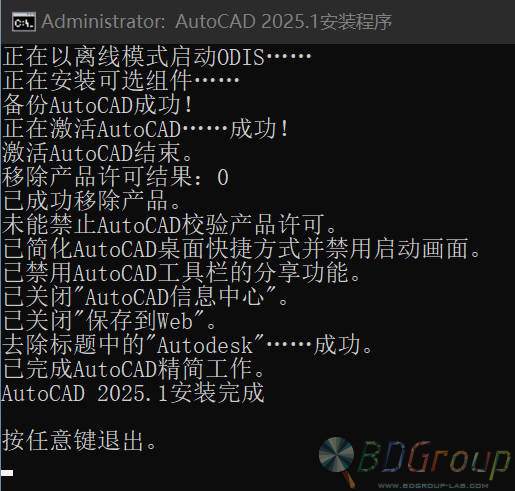
9、按任意键关闭窗口。
10、运行桌面上的AutoCAD 2025。
如果您没有修改过配置文件中的“shortcutRename”,双击右侧的快捷方式,反之双击左侧的快捷方式。

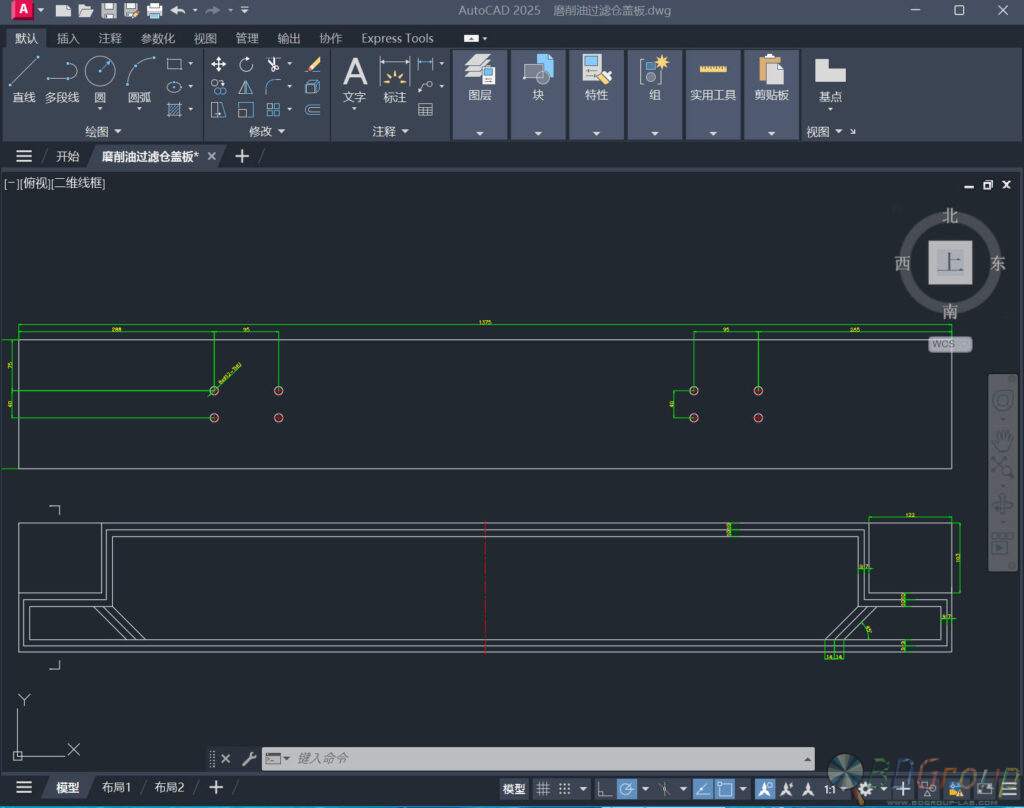
11、稍等片刻,即可看到软件窗口。
如果您将配置文件中的“skipLoading”改成0,则能够看到软件的加载界面。
Comments 2 条评论
这个是原版CAD还是机械版(mechanical),我有点没看懂?
@cailin12530 您好,
此教程对标准版和机械版的2024-2025通用。
只是机械版和2024版本尚未制作,当前仅作占位用。