






说明
1、有关安装时期使用的硬件,请参考《测试环境》。
2、随着硬件的升级,我们不保证此教程一定适用于之前或者之后的系统版本。
3、教程均在原版系统下制作。受电脑内已安装软件数量、版本影响,截图内容未必一定与您实际安装内容完全一致。请以安装结果作为判断依据。
4、如无特殊说明,我们默认您正在使用管理员账户操作,或者您拥有管理员密码。
5、如无特殊说明,我们默认您的计算机已经联网。
安装过程
0、这是纯净版的安装教程,如果需要装精简版,请参考《AutoCAD (Mechanical) 2024/2025.1简体中文精简直装版 安装教程》。
1、解压相关软件包。
解压有问题?
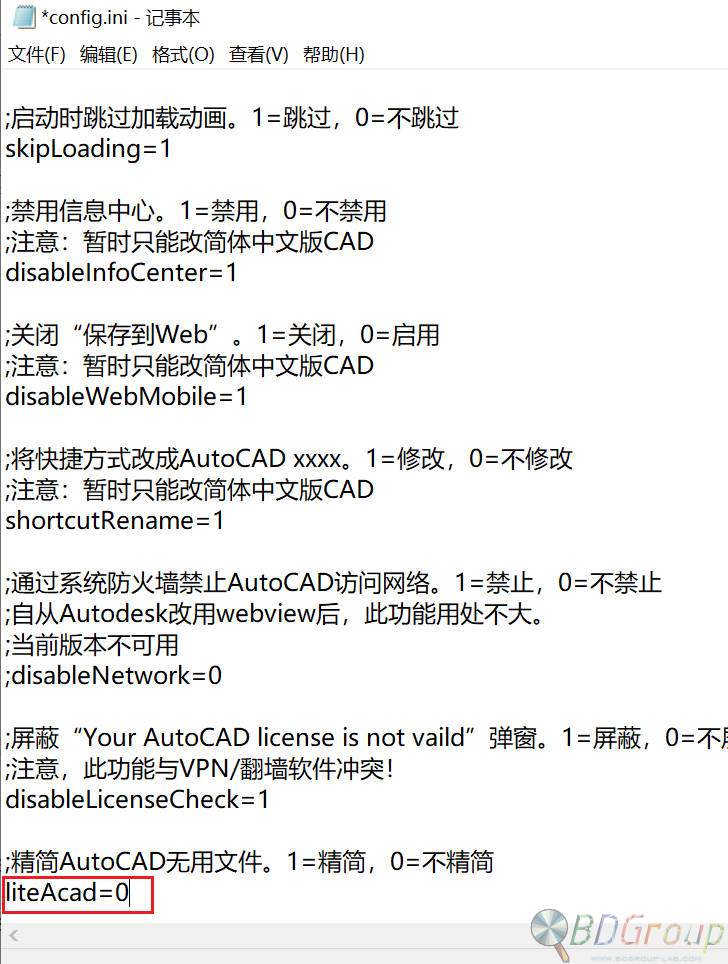
2、用文本编辑器打开DLCs\config.ini。
有关此文件的编辑教程,请参考《AutoCAD 2025 精简版部署工具 配置文件使用说明》。
3、将最后一行的“liteAcad=1”改成“liteAcad=0”,然后保存文件。
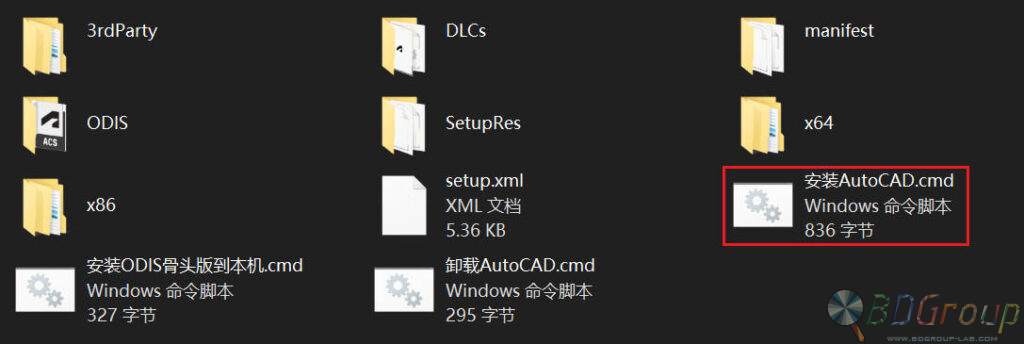
4、双击运行“安装AutoCAD.cmd”。
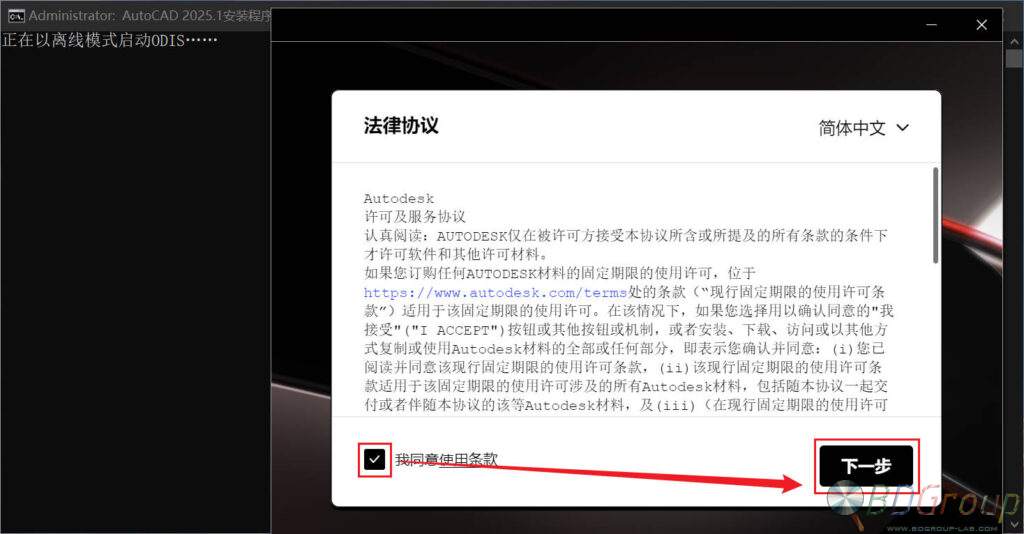
5、勾选“我同意使用条款”,然后点击“下一步”。(背后的窗口不要关闭)
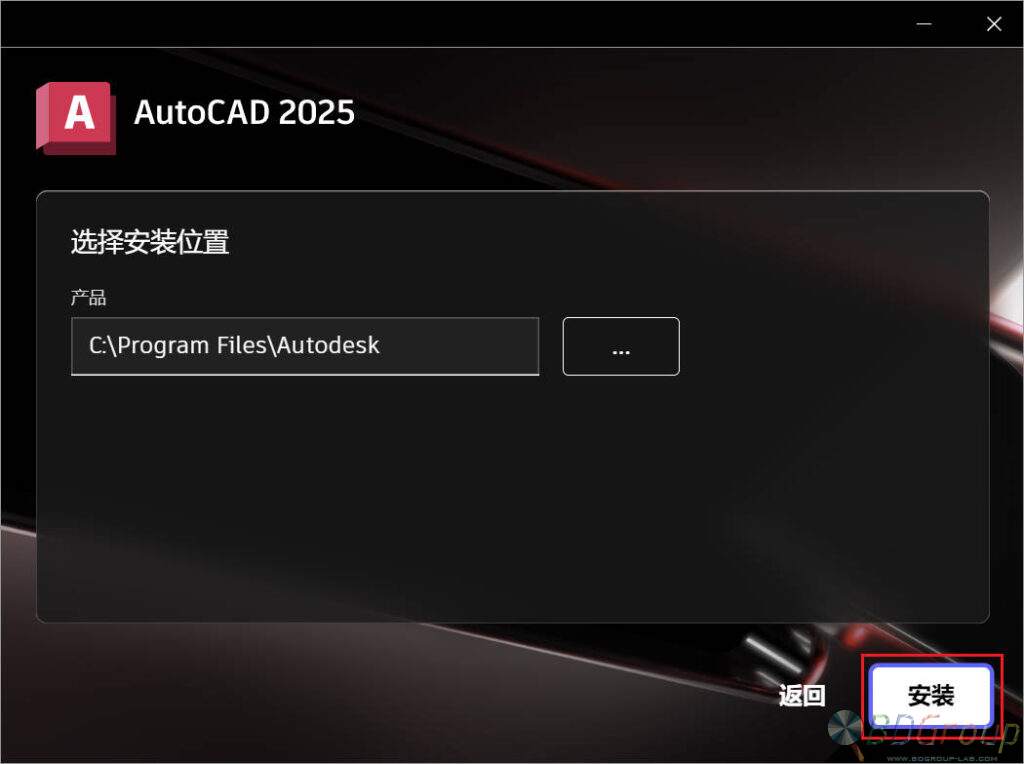
6、根据需要选择安装目录,然后点击“安装”。
软件一定不能安装在C盘?
7、安装程序自动开始安装,请耐心等待。
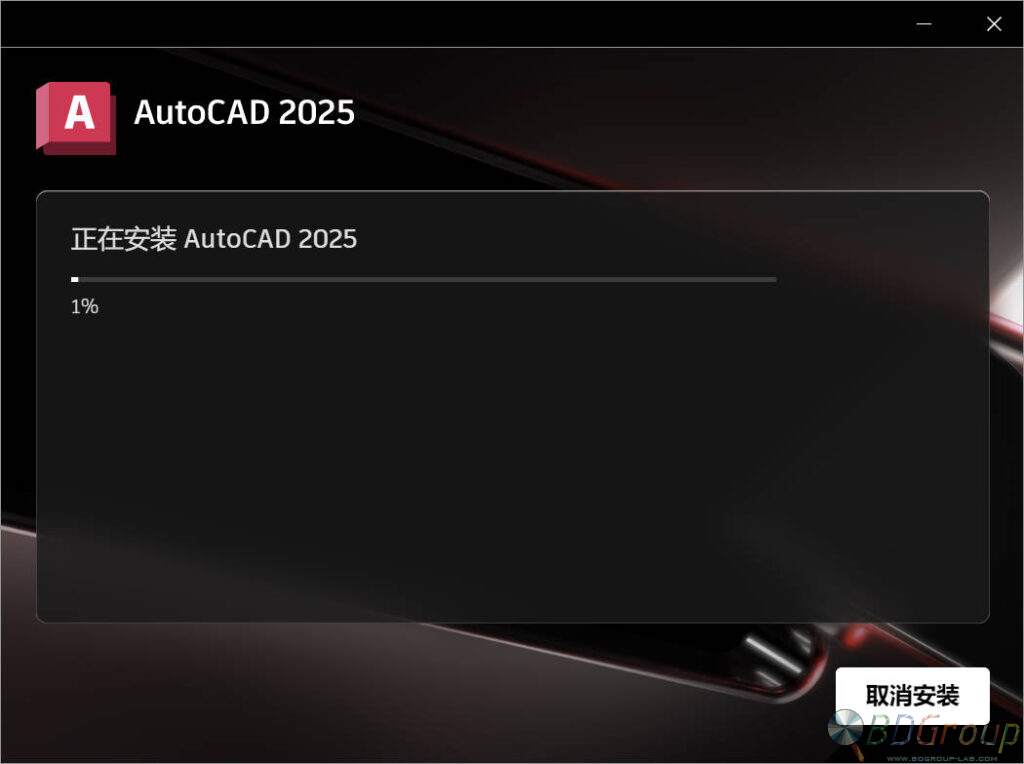
8、如果一切正常,将会出现安装成功界面。此时点击“完成”即可关闭安装程序。
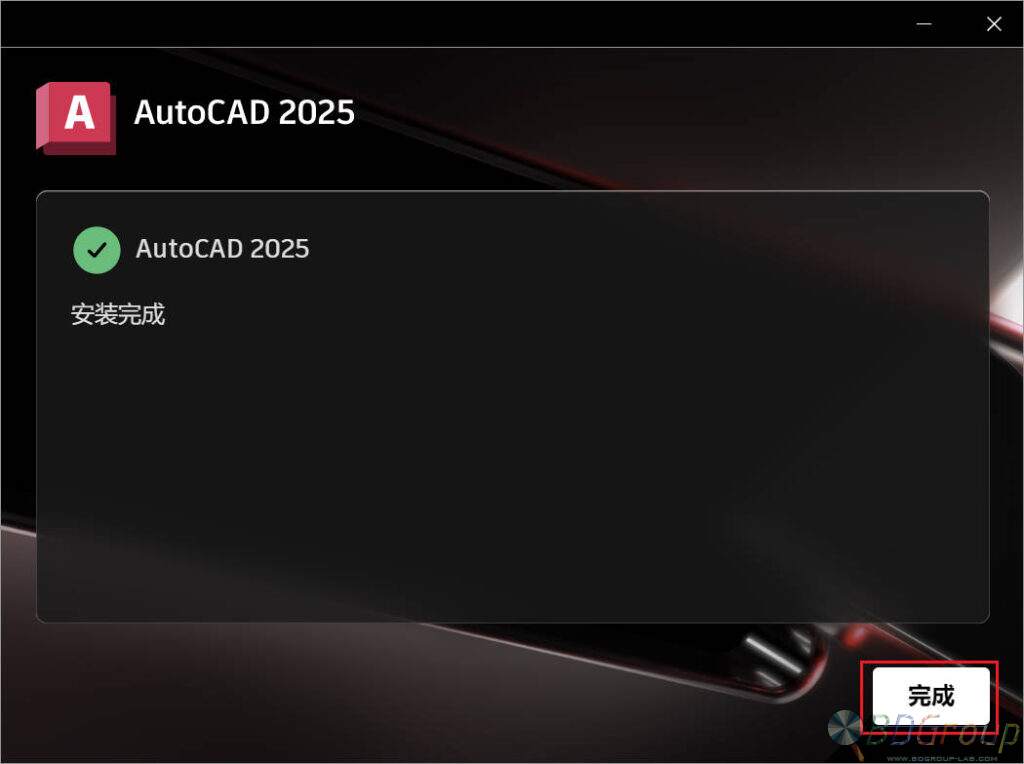
9、关闭安装程序后,会自动使用部署工具完成剩余的部署工作。
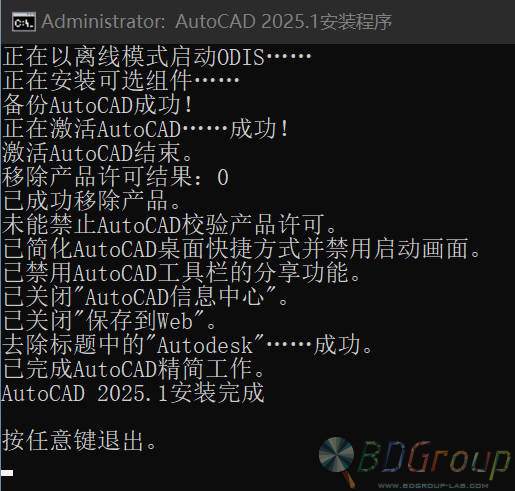
10、按任意键关闭窗口。
11、运行桌面上的AutoCAD 2025。
如果您没有修改过配置文件中的“shortcutRename”,双击右侧的快捷方式,反之双击左侧的快捷方式。
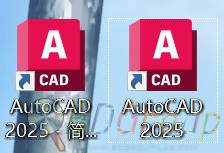
12、稍等片刻,即可看到软件窗口。
如果您将配置文件中的“skipLoading”改成0,则能够看到软件的加载界面。
Comments 11 条评论
安装无法完成,错误431,安装了好几次了都这样,该怎么解决呢
@lda 您好,
请勾选安装助手里的“修复431-433错误码”后发起安装。如果没有安装助手,或者安装助手版本过低,可以参考https://www.autodesk.com.cn/support/technical/article/caas/sfdcarticles/sfdcarticles/CHS/The-install-couldn-t-finish-Error-431-when-attempting-to-install-an-Autodesk-product.html 自行处理。
双击“安装AutoCAD.cmd”之后弹窗提示“请勿关闭本窗口,以免导致安装失败。”“?式启动ODIS…… is not recognized as an internal or external command,operable program or batch file.”,继续点击安装的话最后会错误提示1603。是安装顺序不对,还有什么需要先安装的麽?
@时间S²J 您好,
1603错误是操作系统返回的安装失败。建议结合安装日志来判断错误发生点。
可不可以只下载部署工具,用官方的镜像安装?
@joley 您好,
可以应用在官方版,但建议使用同版本的包。
想安装“Autodesk_AutoCAD_2025_VBA_Enabler.exe”,提示“无法安装。所需的安装组件丢失或已损坏。安装 Autodesk 产品时出现错误 3051”,请问如何解决?
(〜 ̄△ ̄)〜@zuhar 您好,
需要安装官方版ODIS后才能安装这个。
如果不想装官方版ODIS,需要自行解压缩这个exe,然后用安装助手或者脚本调用本地ODIS发起安装。
@编程小子 感谢指导,已成功安装。我将exe解压后,把精简版安装包里的"安装AutoCAD.cmd"、“安装ODIS骨头版到本机.cmd”和"ODIS"文件夹拷贝进exe解压后的文件夹,使用安装AutoCAD.cmd就成功了
(⌒▽⌒)安装卡在99%不动了? {{koubi}}
@huahero 您好,
安装速度取决于电脑的配置。您也可以提供ODIS日志,并在Autodesk官方网站寻求解决方案。
因为此版本使用的安装引擎是Autodesk官方的,所以出现问题可以直接参考官方的解决方案。