






说明
1、有关安装时期使用的硬件,请参考《测试环境》。
2、随着硬件的升级,我们不保证此教程一定适用于之前或者之后的系统版本。
3、教程均在原版系统下制作。受电脑内已安装软件数量、版本影响,截图内容未必一定与您实际安装内容完全一致。请以安装结果作为判断依据。
4、如无特殊说明,我们默认您正在使用管理员账户操作,或者您拥有管理员密码。
5、如无特殊说明,我们默认您的计算机已经联网。
所需软件包
安装过程
0、这是一个升级档,仅限您在安装《AutoCAD 2026简体中文纯净版/精简直装版》或《AutoCAD Mechanical 2026简体中文纯净版/精简直装版》后使用。
1、解压相关软件包。
解压有问题?
1、启动《ODIS安装助手》。
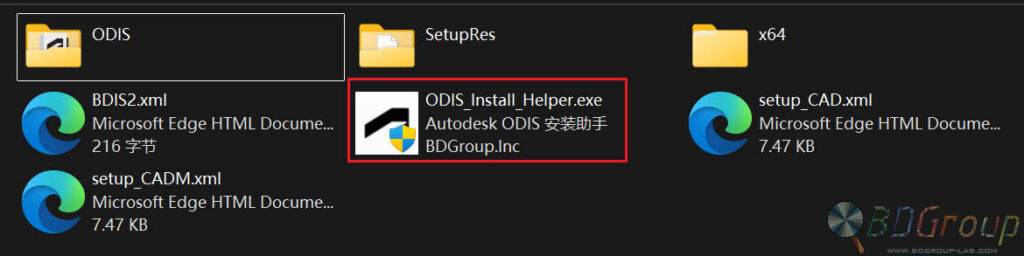
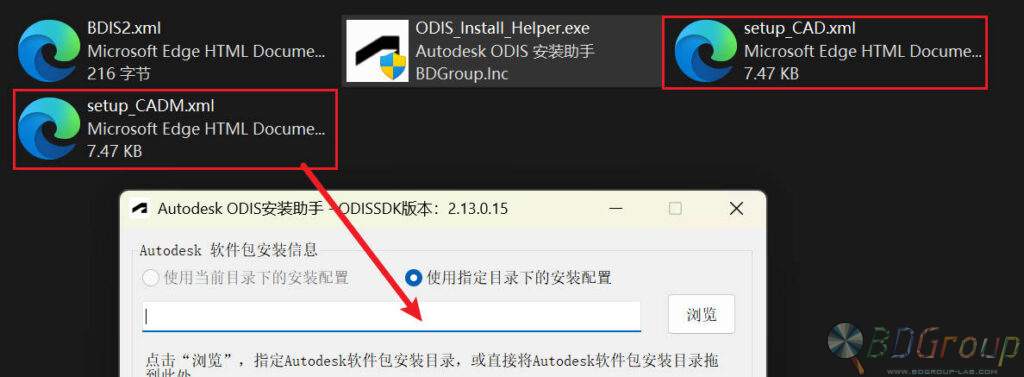
2、将安装包根目录下的setup_CAD.xml(AutoCAD升级配置文件)或setup_CADM.xml(AutoCAD Mechanical升级配置文件)拖进安装助手内。
3、根据实际需求勾选附加选项。
注意:禁止勾选“禁止加载BDIS2脚本”复选框,除非您确定不需要对CAD本体做任何精简和优化。
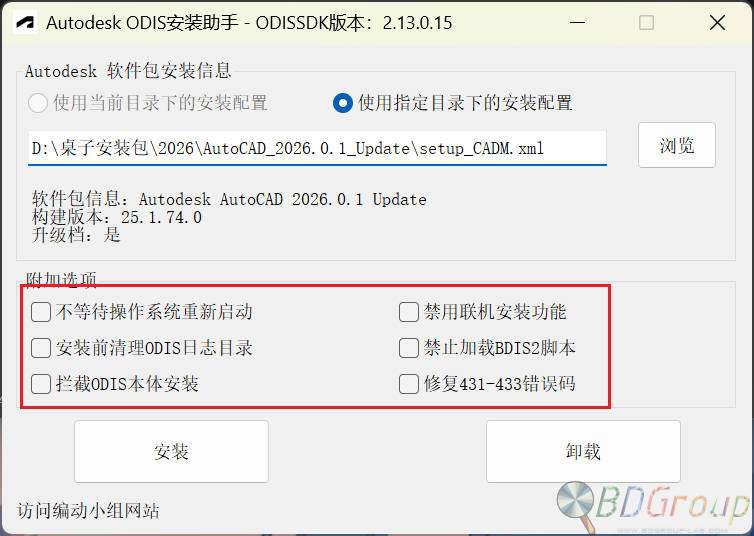
4、点击“安装”。
5、在ODIS安装器中勾选“我同意使用条款”,然后点下一步。
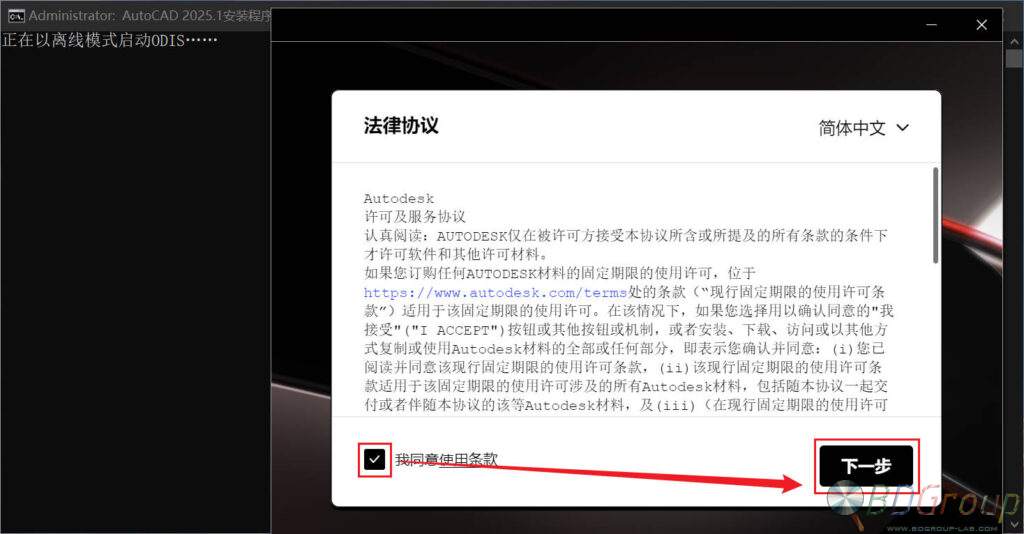
6、点击“安装更新”。
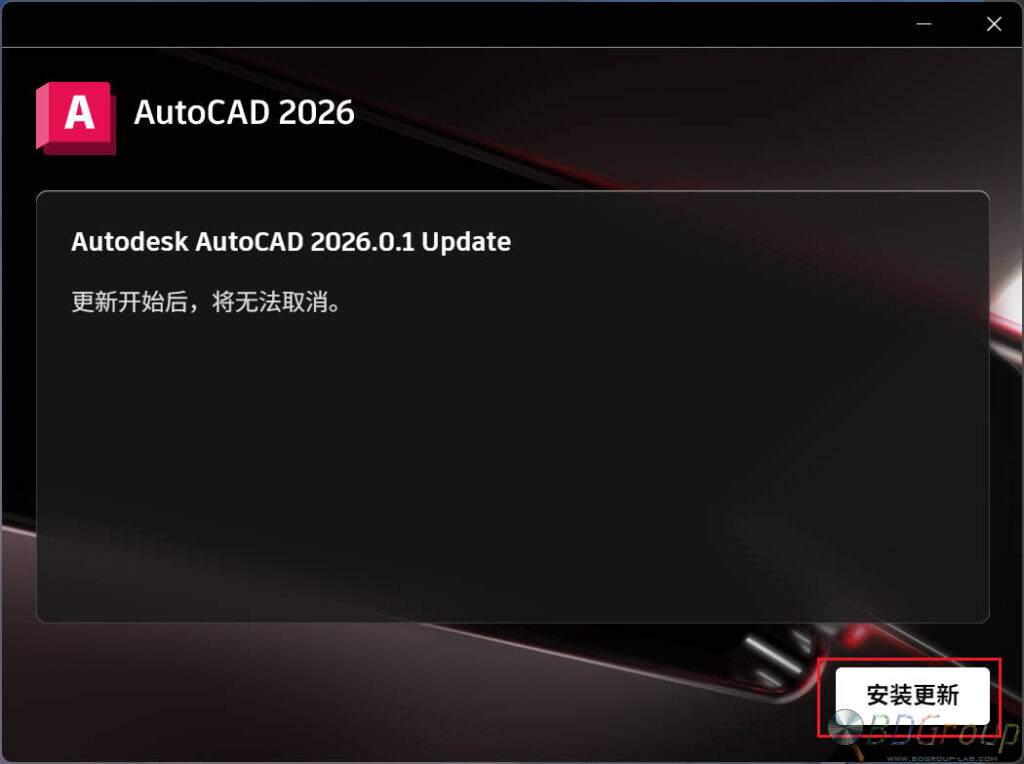
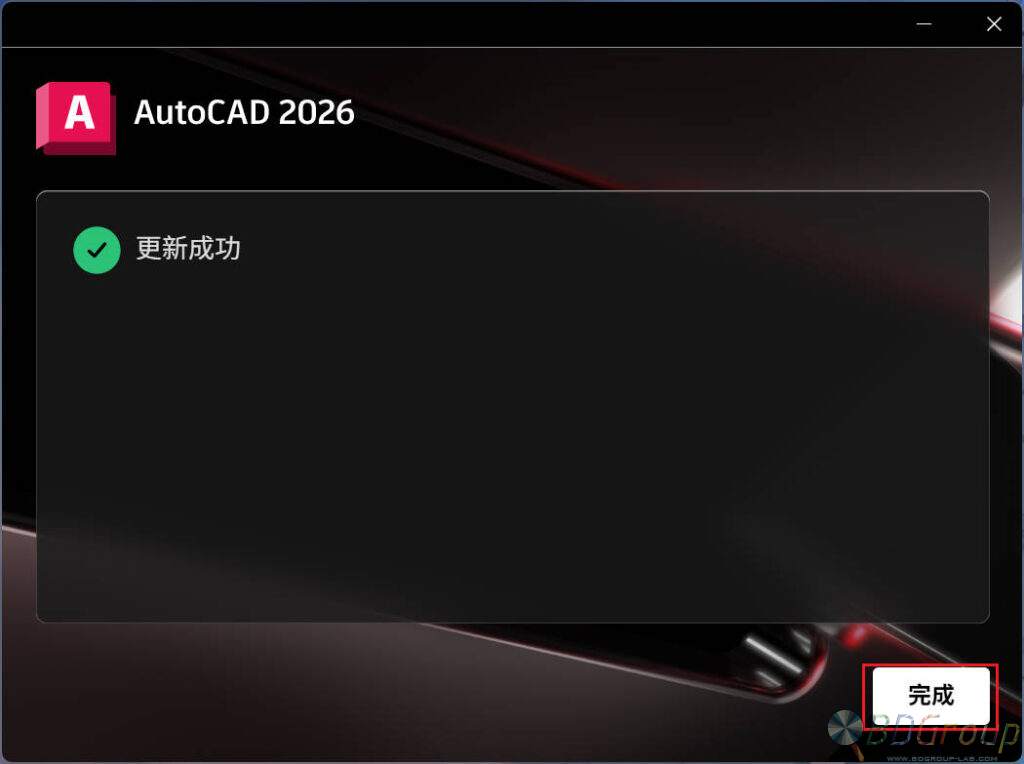
7、耐心等待升级档安装。待安装完成后,点击“完成”退出ODIS。
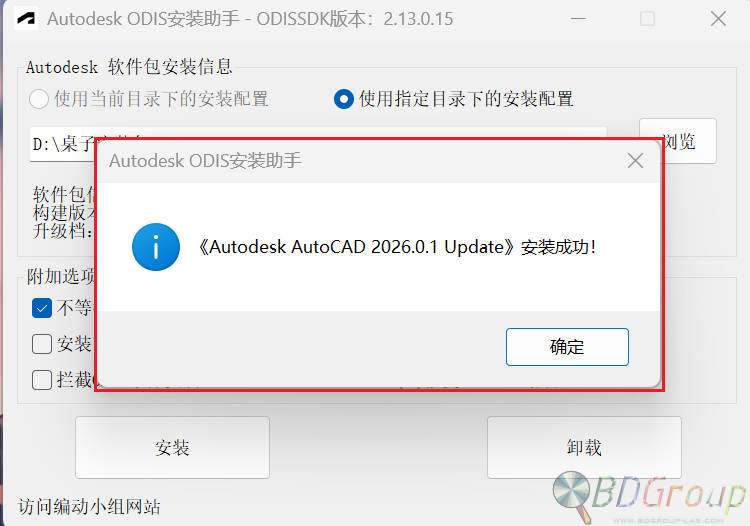
8、安装助手将自动加载BDIS2脚本完成最后的部署工作。如果这个过程中没有出现其他错误对话框,则说明部署工具成功运行。
点击“确定”关闭对话框。
Comments 3 条评论
升级包 AutoCAD 2026 和 AutoCAD Mechanical 2026 都能用吗?
@zhangrunze 您好,
AutoCAD 2026 和 AutoCAD Mechanical 2026都可以使用,需要自己看教程拖入对应的配置文件。
liteAcad=0
精简无用文件会导致,外部参照管理器无法打开。这就不是精简无用文件了。