






说明
1、有关安装时期使用的硬件,请参考《测试环境》。
2、随着硬件的升级,我们不保证此教程一定适用于之前或者之后的系统版本。
3、教程均在原版系统下制作。受电脑内已安装软件数量、版本影响,截图内容未必一定与您实际安装内容完全一致。请以安装结果作为判断依据。
4、如无特殊说明,我们默认您正在使用管理员账户操作,或者您拥有管理员密码。
5、如无特殊说明,我们默认您的计算机已经联网。
安装过程
0、操作前,请确保AutoCAD已经关闭!
1、运行《

2、选择需要安装汉化的AutoCAD版本。
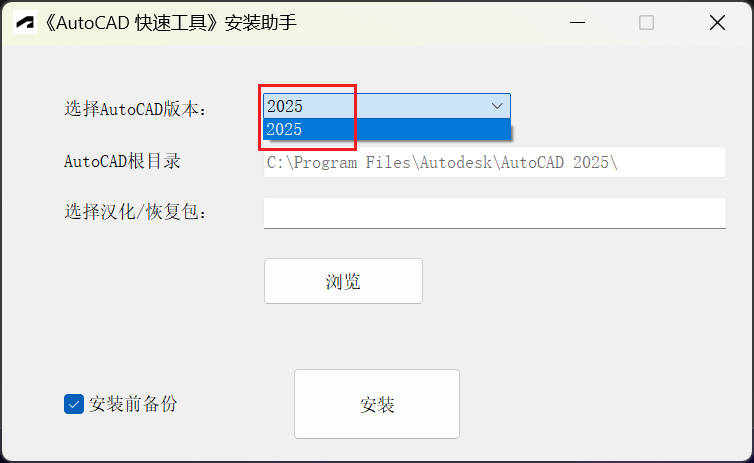
3、将购买获得的zip和sig文件放到同一个目录下。

4、将zip文件拖入安装助手,或点击“浏览”,手动定位zip文件的位置。
5、(推荐)勾选“安装前备份”。
6、点击“安装”。
7、如果版本信息正确,且文件未损坏,则会自动进入安装流程。否则会出现下面的警告。
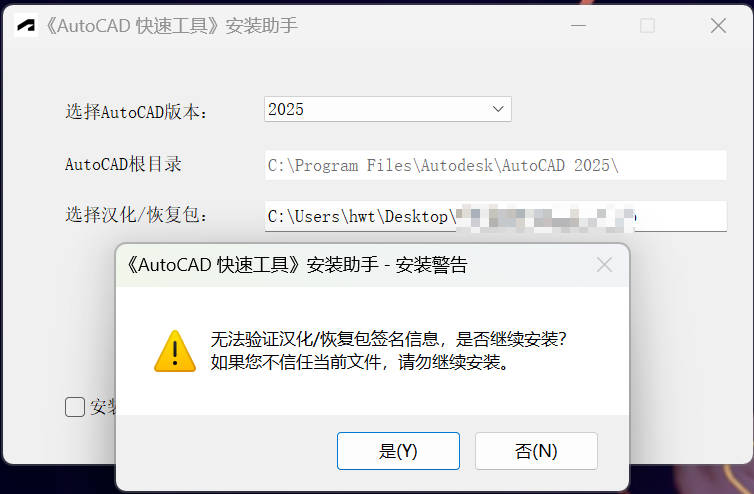
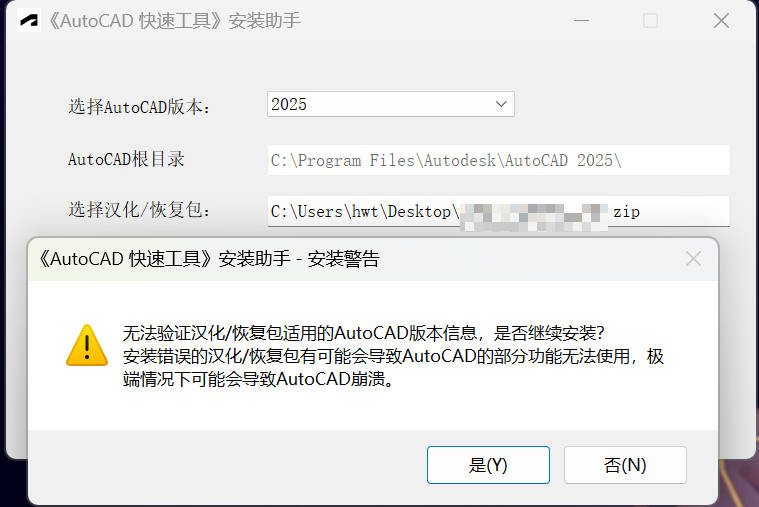
如果您信任文件的来源,可以直接点击“是”继续安装。
8、如果勾选了“安装前备份”复选框,安装助手会自动将当前的Express Tools备份到Backups目录下。
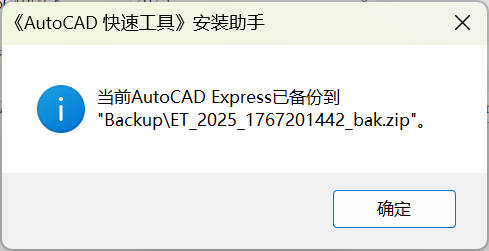
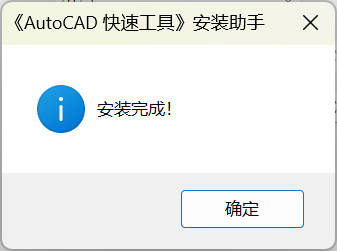
9、出现“安装完成”提示,点击“确定”。
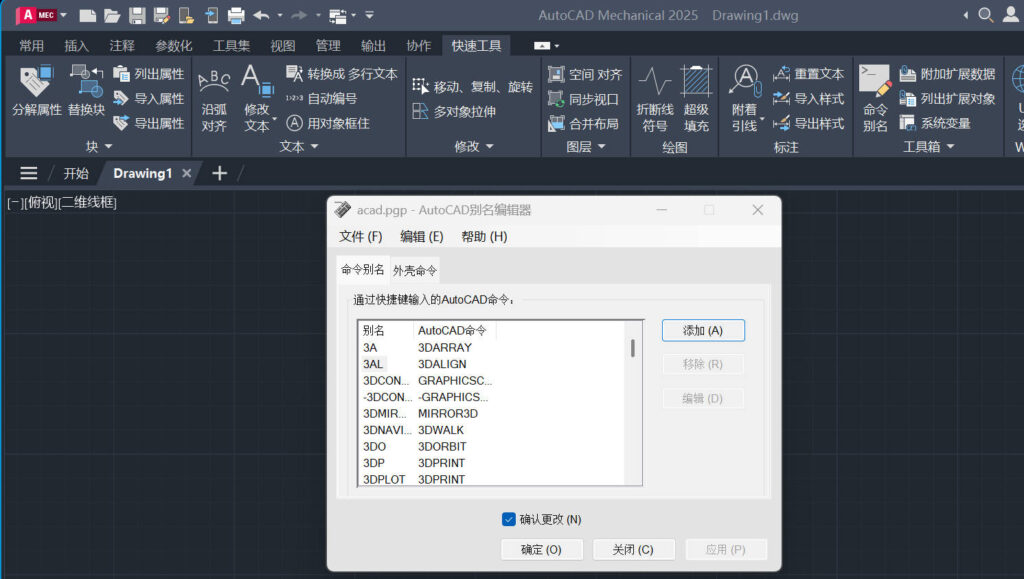
10、启动AutoCAD,即可看到汉化后的Express Tools。
特别提示
1、如果安装升级档,无论是官方升级档还是本站的修改版升级档,都会将汉化文件替换回官方文件。
2、我们会根据售卖情况、已完成的版本数量、升级过程中是否涉及到内核文件更新等来决定是否为其单独制作部署工具,以及是否将相关功能整合到本站制作的直装版CAD中。
3、2022及以前版本如果出现无法安装升级档等问题,请先把快速工具还原为官方版,然后再尝试安装升级档。
Comments NOTHING