






说明
1、有关安装时期使用的硬件,请参考《测试环境》。
2、随着硬件的升级,我们不保证此教程一定适用于之前或者之后的系统版本。
3、教程均在原版系统下制作。受电脑内已安装软件数量、版本影响,截图内容未必一定与您实际安装内容完全一致。请以安装结果作为判断依据。
4、如无特殊说明,我们默认您正在使用管理员账户操作,或者您拥有管理员密码。
5、如无特殊说明,我们默认您的计算机已经联网。
安装过程
0、操作前,请确保AutoCAD已经关闭!
1、解压后,您能够看到一个文件夹和一个文件。

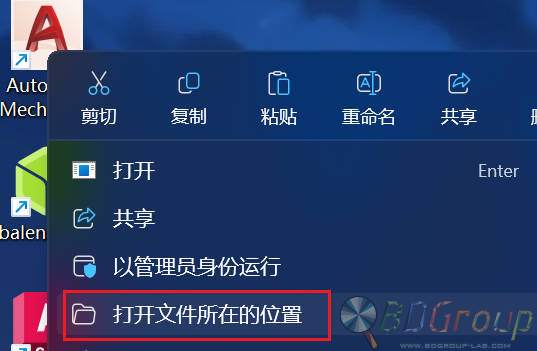
2、右键AutoCAD的快捷方式,点击“打开文件位置”。
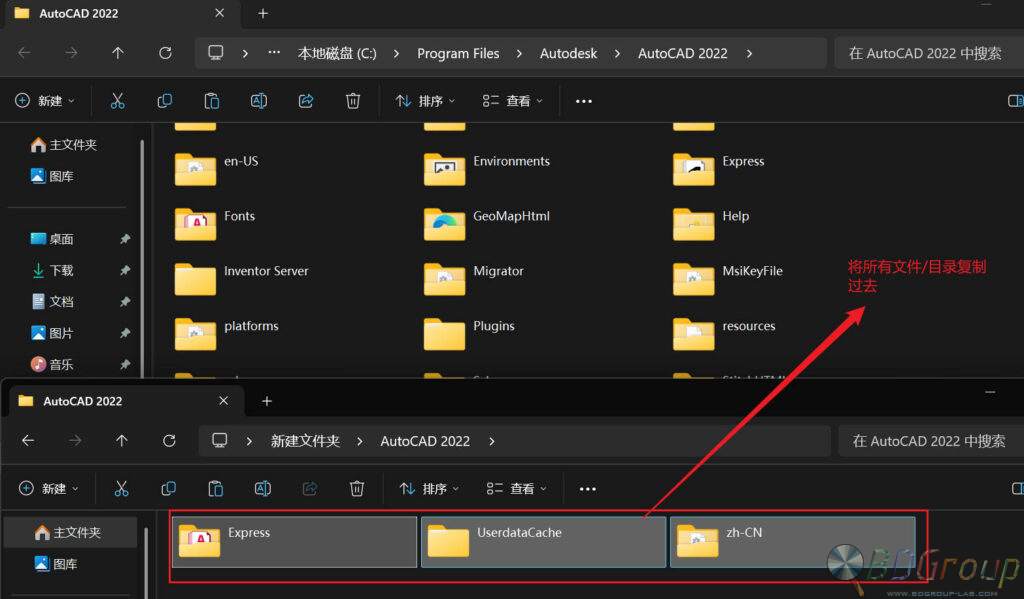
3、将“AutoCAD 20xx”目录下的所有文件/文件夹复制到AutoCAD的安装目录内。
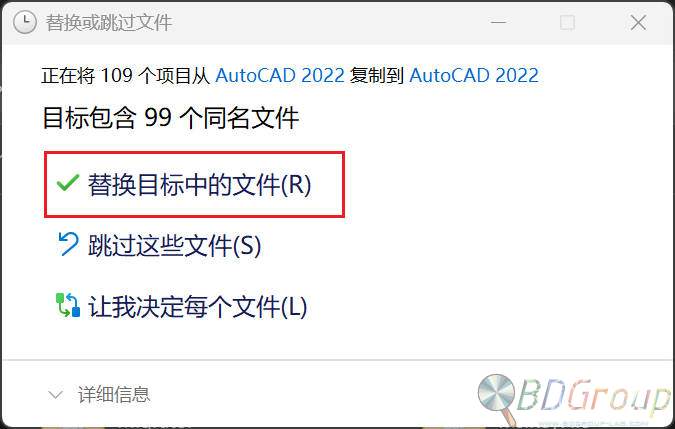
4、点击“替换目标中的文件”。
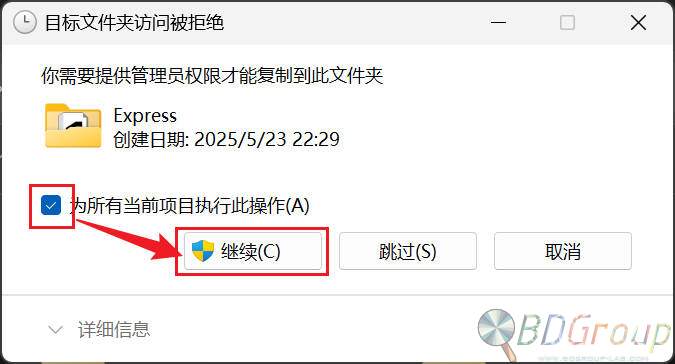
5、在权限提升的提示中,勾选“为所有当前项目执行此操作”,然后点继续。
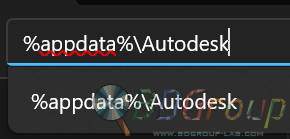
6、在地址栏里输入“%appdata%\autodesk”,然后按回车。
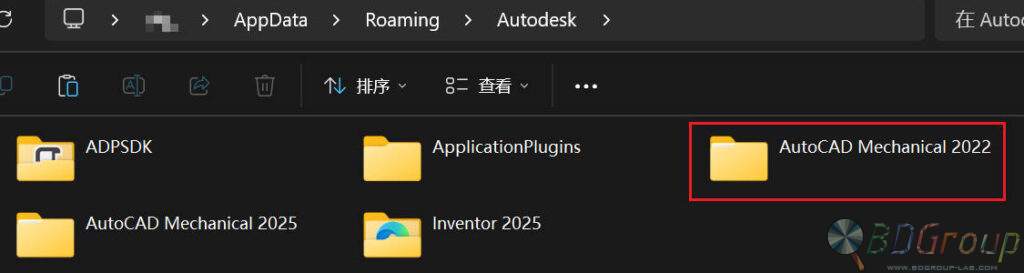
7、找到自己安装的CAD(不同版本此处显示的名称不同。如果是普通的CAD,则为AutoCAD 20xx;如果是其他行业版本,此处会是别的名称)。
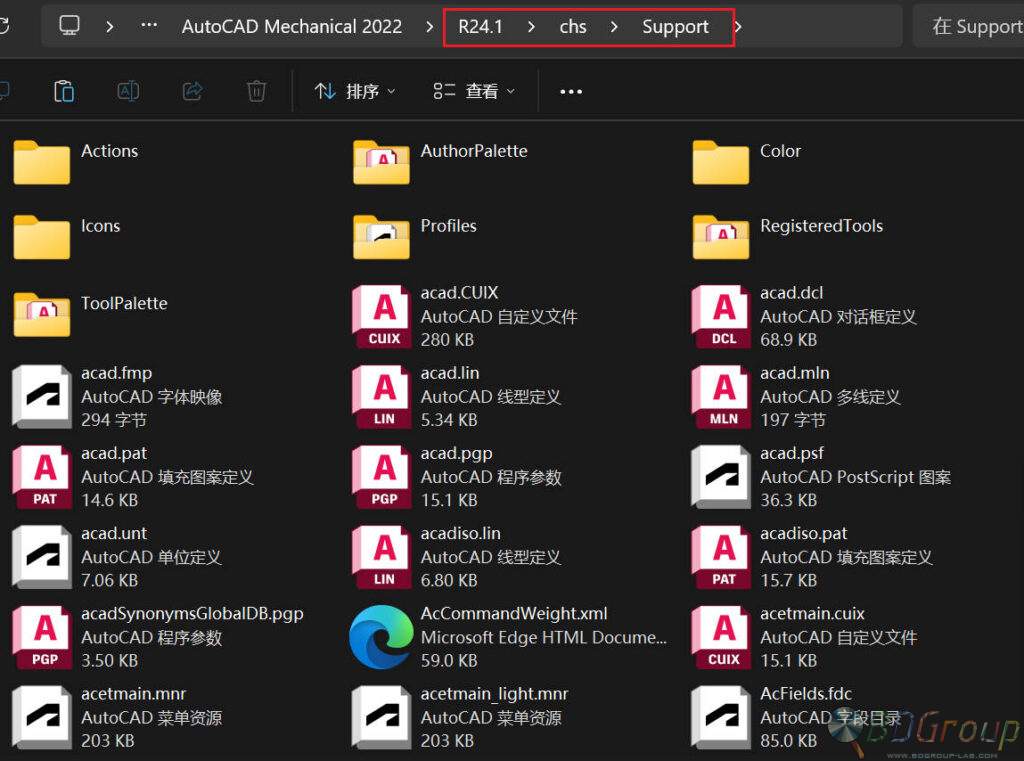
8、依次进入Rxx.x\chs\Support,此时能看到里面有很多文件。
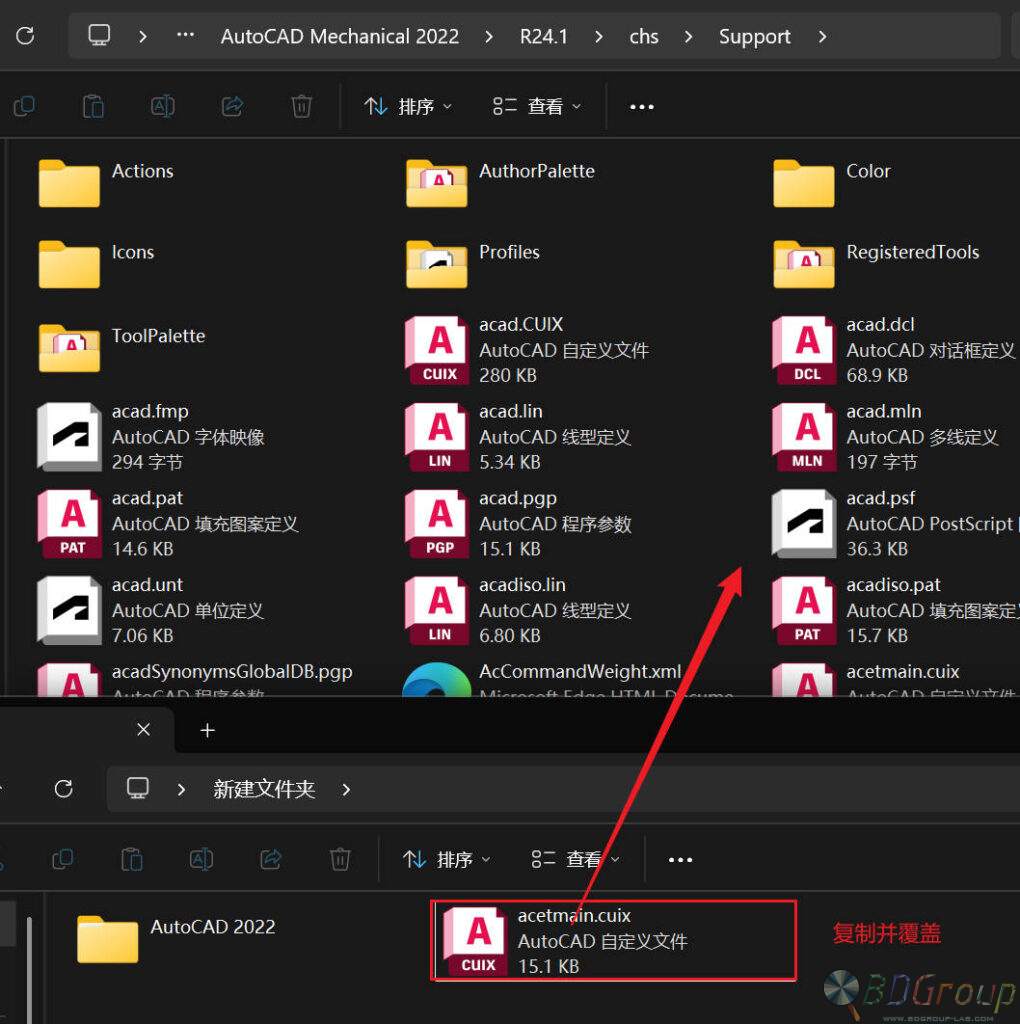
9、将解压缩目录下的acetmain.cuix复制到Support目录下,并覆盖同名文件。
10、再次打开AutoCAD,此时就可以看到汉化后的工具条。
特别提示
1、如果安装升级档,无论是官方升级档还是本站的修改版升级档,都会将汉化文件替换回官方文件。
2、我们会根据售卖情况、已完成的版本数量、升级过程中是否涉及到内核文件更新等来决定是否为其单独制作部署工具,以及是否将相关功能整合到本站制作的直装版CAD中。
Comments 2 条评论
提个小建议:

安装目录和“%APPData%Autodesk”目录下的文件替换,可以考虑分别做两个WinRAR自解压包(可以选择路径的那种,设置个默认路径,这样方便快速选择,也方便快速修改路径)。
@晨风清露 您好,
未来会不会像CAD直装版那样出现部署工具,得看售卖情况、制作的版本数量、小版本更新中有无涉及到核心文件的变更。